



Использование USB портов и кабелей является неотъемлемой частью взаимодействия с большинством современных гаджетов, однако часто возникают технические сбои, требующие вмешательства пользователя. Среди наиболее распространенных проблем выделяют отсутствие распознавания подключенного устройства, низкую скорость передачи данных, полную неработоспособность разъема или случайные разрывы соединения. Многие неисправности устраняются путем обновления операционной системы или драйверов, однако иногда помогает простое переподключение кабеля к другому порту. Несмотря на популярность облачных сервисов, проводное соединение остается критически важным для периферии и стабильной передачи информации.
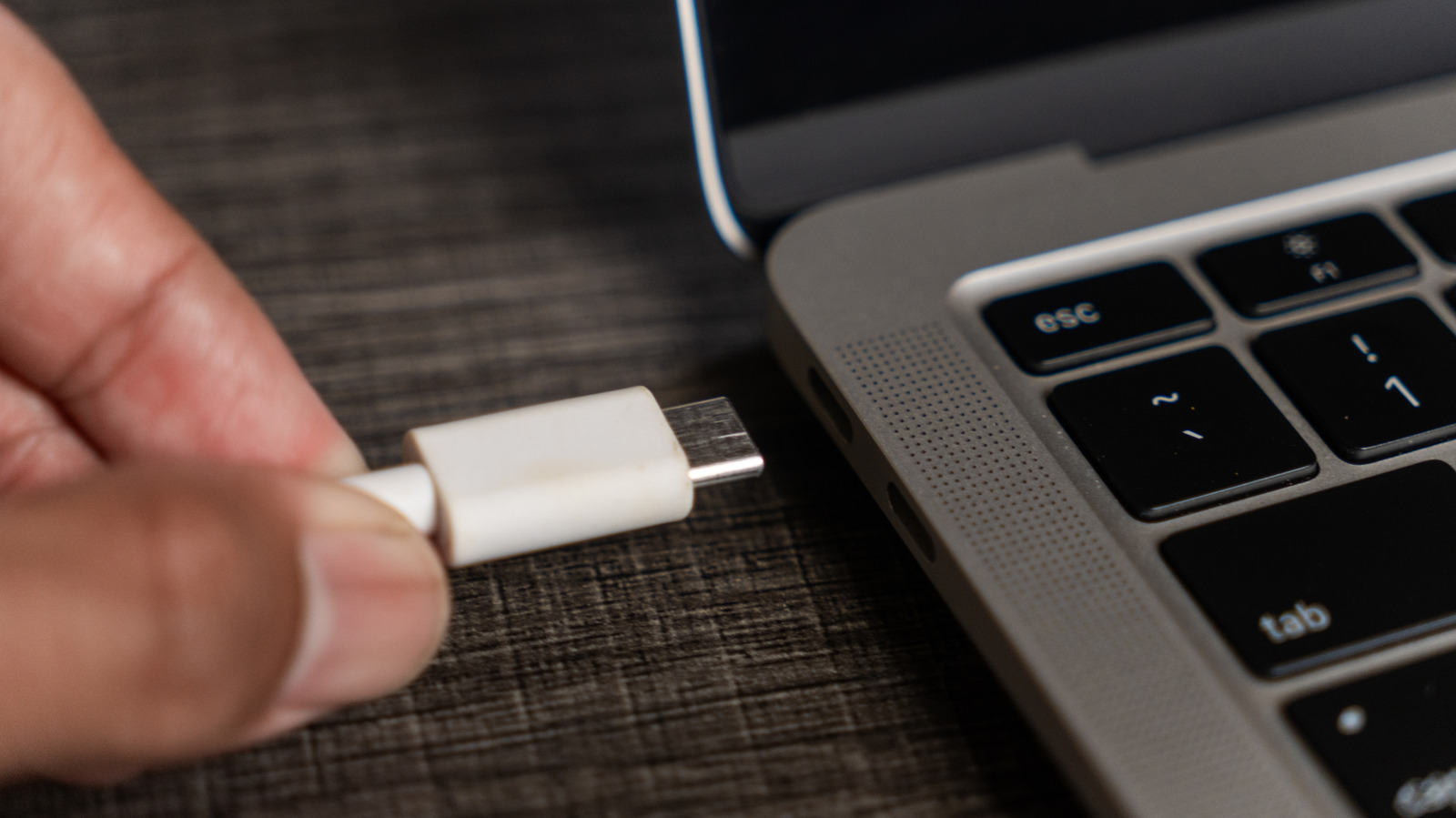
Использование проводов обеспечивает минимальную задержку сигнала, что является существенным преимуществом во время игры или просмотра мультимедийного контента, а также избавляет от необходимости дополнительно заряжать устройства. Если ваш девайс перестал работать с компьютером или планшетом, стоит начать с диагностики драйверов. Ошибка «Устройство не опознано» чаще всего возникает из-за конфликтов в системе после обновлений или использования физически поврежденных кабелей, которые не обеспечивают стабильный электрический контакт между устройствами и контроллером вашей материнской платы.
Когда операционная система Windows или macOS не может идентифицировать подключенное оборудование, причиной часто становится устаревшее программное обеспечение. Для решения этой проблемы в ОС Windows следует перейти в «Диспетчер устройств» и найти USB-контроллеры, помеченные желтым значком предупреждения. После выбора опции обновления драйвера стоит переподключить устройство. Если программные методы не приносят результата, следует проверить работоспособность порта, изменив гнездо подключения или заменив кабель, поскольку низкокачественные аксессуары часто провоцируют критические ошибки связи.
Разница между скоростями передачи данных в стандартах USB может быть существенной, если пользователь использует кабель 2.0 в порту 3.0 или наоборот. На компьютерах под управлением Windows порты стандарта 3.0 обычно маркируются синим цветом или символом «SS», что означает SuperSpeed. Переход с порта 2.0 на 3.0 может увеличить пропускную способность с 480 Мбит/с до 5 Гбит/с, однако настоящая скорость также зависит от типа накопителя, например, использование HDD вместо SSD создает физическое ограничение.
В случае возникновения полной неработоспособности разъема необходимо убедиться, что он не подвергся физическим повреждениям, таким как искривление контактов или накопление мусора внутри корпуса. Для очистки рекомендуется использовать сжатый воздух. Если проблема программная, в «Диспетчере устройств» можно отключить, а затем снова включить контроллер USB. Иногда настройки в BIOS могут ограничивать работу портов, поэтому проверка конфигурации системы является целесообразным шагом для выявления скрытых аппаратных ограничений.
Случайные отключения внешних дисков во время передачи больших объемов данных часто вызваны настройками энергосбережения. Функция выборочной приостановки USB в Windows автоматически ограничивает питание портов для экономии заряда батареи ноутбука. Чтобы устранить эту проблему, необходимо зайти в «Параметры питания» и отключить режим выборочной приостановки. Также стоит заменить обычный USB-хаб на модель с собственным адаптером питания, поскольку пассивные разветвители часто не способны обеспечить стабильное напряжение для подключенных устройств.
Ошибка «USB-устройство неисправно» чаще всего свидетельствует о том, что потребление энергии подключенным девайсом превышает возможности конкретного порта материнской платы. Использование несертифицированных или поврежденных кабелей в таком случае является критическим фактором. Если Windows не может идентифицировать накопитель, стоит воспользоваться встроенным средством устранения неисправностей оборудования. Пользователям macOS рекомендуется применить функцию «Первая помощь» в программе «Дисковая утилита» для проверки целостности файловой системы подключенного диска перед попытками переформатирования устройства.
Если после всех манипуляций устройство остается недоступным, следует прекратить любые попытки записи данных на него, чтобы избежать полной потери информации. В случаях, когда ошибка сохраняется при подключении к разным портам и с другими кабелями, вероятнее всего, произошел аппаратный выход носителя из строя. Рекомендуется как можно быстрее перенести критически важные файлы на другой исправный накопитель, используя специализированное программное обеспечение для восстановления данных, если диск все еще отображается в системе.
