



Значна частина сучасного життя пов’язана із використанням персональних комп’ютерів. Незалежно від того, чи працює людина в офісі, чи використовує ПК вдома, вона проводить багато часу перед яскравим екраном. Тривалий вплив монітора може негативно впливати на зір, і хоча існують різні методи для зменшення навантаження, наприклад, правильне розташування монітора, першочерговими діями є коригування внутрішніх параметрів самого екрана.
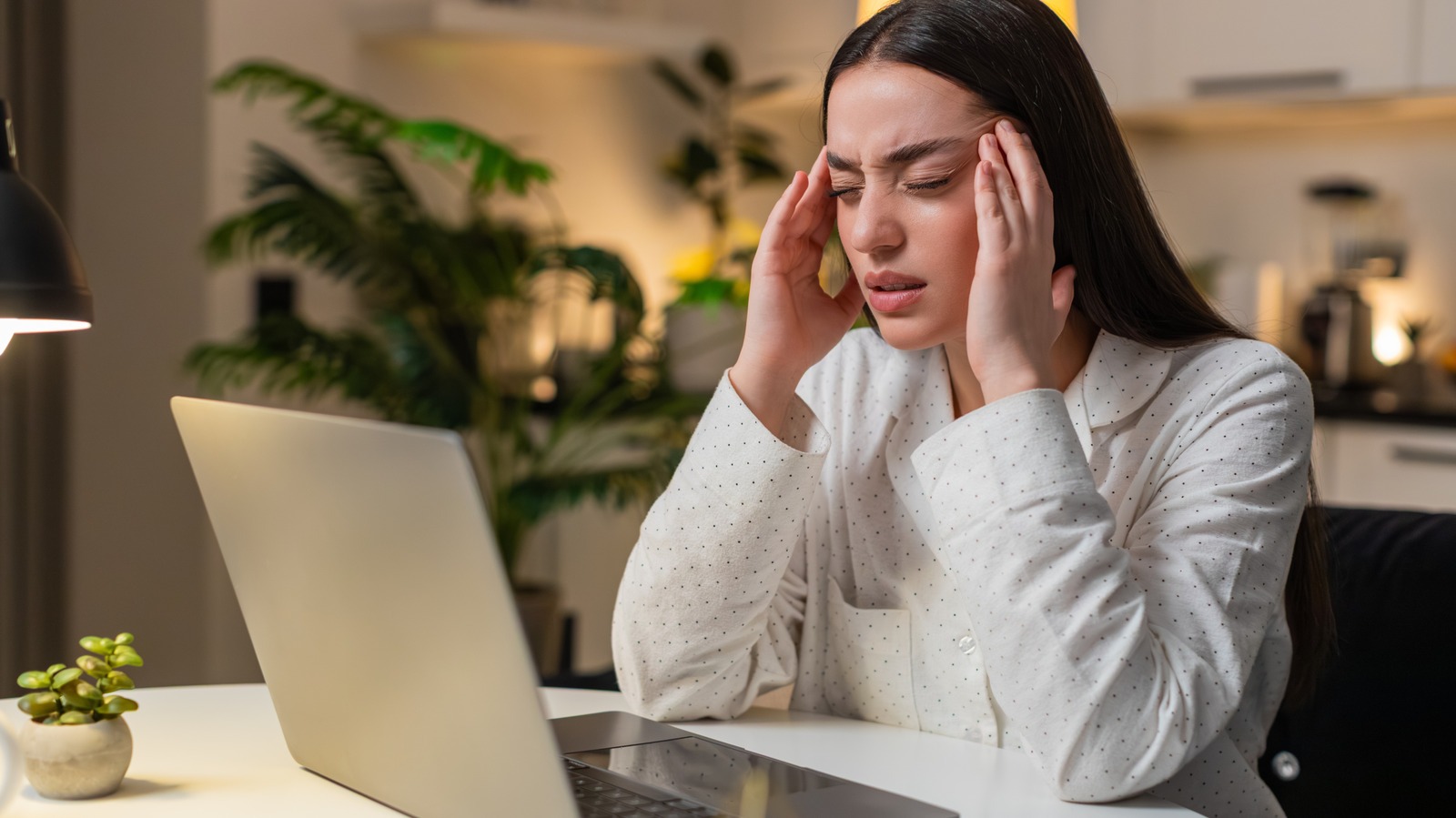
Зменшення яскравості та застосування тепліших колірних температур можуть мати відчутний позитивний ефект на комфорт очей. Сучасні монітори, на відміну від перших моделей з обмеженими регуляторами, пропонують широкі можливості для налаштування як через фізичні елементи керування, так і за допомогою системних параметрів комп’ютера. Хоча повністю уникнути напруги очей, не використовуючи ПК взагалі, неможливо, правильно встановлені налаштування значно покращують стан зору протягом робочого дня.
Додатково до налаштувань екрана, існують корисні звички, які також сприяють збереженню здоров’я очей, наприклад, правило 20-20-20. Це правило передбачає, що кожні 20 хвилин роботи за комп’ютером необхідно робити 20-секундну перерву, дивлячись на об’єкт, розташований на відстані 20 футів (приблизно 6 метрів). Такий комплексний підхід, що поєднує оптимальні налаштування монітора та регулярні перерви, забезпечує максимальний комфорт для очей користувача.
Одним із фундаментальних кроків для зменшення навантаження на очі є регулювання яскравості екрана. Більшість моніторів постачаються із заводськими налаштуваннями максимальної яскравості, оскільки це виглядає привабливіше на демонстраційних стендах у магазинах. Якщо від екрана постійно виходить помітне світіння, особливо у темний час доби, це свідчить про надмірну яскравість. Рекомендується зменшити яскравість через фізичні кнопки монітора або системні налаштування комп’ютера, довівши її до рівня, що відповідає освітленості приміщення.
Ефективним інструментом для зниження яскравості екрана та, відповідно, напруги очей є використання так званого “темного режиму”. Багато веб-сайтів і застосунків пропонують опцію увімкнення темного режиму, який замінює переважно світлі, білі кольори на м’якші чорні та сірі відтінки. Активування цієї функції, якщо вона доступна, дозволяє значно зменшити інтенсивність світла, що сприймається очима.
У випадках, коли застосунок або веб-сайт не має вбудованого темного режиму, існують альтернативні рішення. Наприклад, для таких програм, як Google Docs, розроблені спеціальні розширення для браузера, подібні до DocsAfterDark. Ці розширення автоматично змінюють колір фону та тексту з білого на чорний і навпаки, забезпечуючи комфортне читання у темній кольоровій гамі та сприяючи зниженню втоми очей від постійного яскравого світла.
Окрім налаштування яскравості, важливо також скоригувати параметри контрастності монітора. Кожен екран відображає світлі та темні відтінки з певним співвідношенням контрасту; вище співвідношення дозволяє монітору показувати яскравіші білі та глибші чорні кольори. Недостатній рівень контрастності може призвести до того, що текст та зображення виглядатимуть нечіткими та розмитими, що змушує користувача напружувати зір для сприйняття інформації протягом тривалого часу.
Якщо ваш монітор підтримує вищі налаштування контрасту порівняно з типовими заводськими, варто розглянути їхнє застосування. Підвищення контрастності робить текст та зображення чіткішими, полегшуючи їхнє сприйняття без надмірної зосередженості, що в цілому є менш агресивним для очей. Звичайно, максимальний рівень контрасту монітора обмежений, тому у випадку, коли навіть при максимальних налаштуваннях бачити вміст екрана складно, рекомендується також налаштувати робоче середовище, наприклад, зменшити надмірне навколишнє освітлення або оптимізувати розташування монітора.
Кольоровий монітор здатен відображати текст та зображення у широкому спектрі відтінків, проте значна частина цього спектра складається з синього світла. Постійний вплив синього світла, хоча він і допомагає підтримувати пильність та зосередженість протягом дня, може бути жорстким для очей, а деякі дослідження вказують на його потенційний вплив на здатність мозку виробляти мелатонін, гормон, що сприяє сну. Отже, одним із ефективних способів покращення комфорту є максимальне зменшення впливу синього світла.
Використовуючи налаштування монітора, можна спробувати відрегулювати колірний профіль або увімкнути фільтр синього світла. Застосування тепліших кольорів, особливо ввечері, коли вже стемніло, сприяє зниженню впливу синього світла та може запобігти потенційним порушенням сну. На жаль, налаштування колірних температур може бути складним для точної візуальної оцінки, і не існує універсально кращого налаштування для будь-якого часу доби.
У випадках, коли налаштування комфортного кольорового режиму монітора викликає труднощі, можуть допомогти спеціальні програми. Наприклад, існує додаток f.lux, який автоматично коригує кольори монітора залежно від поточного часу доби: вранці він використовує прохолодніші, схожі на денне світло відтінки, а ввечері переходить на тепліші та м’якші тони. Це дозволяє оптимізувати візуальне сприйняття екрана протягом дня, адаптуючи його до природних біоритмів людини.
Як було зазначено стосовно контрастності, необхідність напружувати зір і нахилятися, щоб розібрати текст на екрані, означає отримання ще більшої порції інтенсивного світла, ніж зазвичай. Таке явище може бути спричинене не лише низькою контрастністю, а й використанням занадто малих або незвичайних шрифтів. Хоча монітор здатний відображати великі обсяги тексту, якщо цей текст занадто дрібний для комфортного читання, це не приносить користі користувачеві.
Під час роботи з документами або в будь-яких застосунках, що дозволяють налаштовувати шрифти, рекомендується використовувати більший розмір, який дозволяє чітко бачити текст без необхідності напружувати зір чи активно зосереджуватися. Крім того, доцільно вибирати прості та чіткі шрифти, такі як Arial або Calibri, уникаючи надмірно складних або декоративних варіантів. Якщо ж ви переглядаєте текстові статті в інтернеті і не можете змінити розмір шрифту безпосередньо, можна збільшити масштаб вікна до комфортного рівня.
Всі сучасні веб-браузери підтримують функцію масштабування сторінки; для цього достатньо утримувати клавішу Ctrl на клавіатурі та прокручувати колесо миші вгору або вниз, щоб досягти бажаного збільшення. Такий простий крок дозволяє адаптувати відображення вмісту під індивідуальні потреби користувача, значно покращуючи читабельність та знижуючи зорове навантаження під час перегляду веб-сторінок.
Монітори високої якості зазвичай забезпечують кращу передачу кольорів та контрастність, а також ширші можливості візуального налаштування. Проте, користувач може не усвідомлювати, що його монітор іноді не відображає зображення з максимальною можливою для нього якістю. Якщо візуальні елементи на екрані здаються менш якісними, ніж очікується, це може свідчити про те, що налаштування дисплея конфігуровані для відображення вмісту з меншою роздільною здатністю, ніж підтримує монітор.
Роздільна здатність монітора визначає розмір пікселів, з яких складається зображення. Низька роздільна здатність призводить до того, що зображення стає більш пікселізованим та нечітким, знову ж таки змушуючи користувача напружувати зір, намагаючись розрізнити деталі. Більшість сучасних моніторів зазвичай працюють на своїх максимальних налаштуваннях, однак деякі програми та ігри можуть примусово знижувати роздільну здатність, яка не завжди автоматично повертається до початкового рівня після їх закриття.
Рекомендується регулярно перевіряти налаштування дисплея, щоб переконатися, що роздільна здатність встановлена на максимальне значення. Це дозволяє забезпечити найкращу можливу якість зображення, доступну для вашого монітора. Оптимальна роздільна здатність є критично важливою для чіткого та комфортного візуального сприйняття, мінімізуючи навантаження на очі від нечітких або розмитих об’єктів на екрані.
