



Значительная часть современной жизни связана с использованием персональных компьютеров. Независимо от того, работает ли человек в офисе или использует ПК дома, он проводит много времени перед ярким экраном. Длительное воздействие монитора может негативно влиять на зрение, и хотя существуют различные методы для уменьшения нагрузки, например, правильное расположение монитора, первоочередными действиями является корректировка внутренних параметров самого экрана.
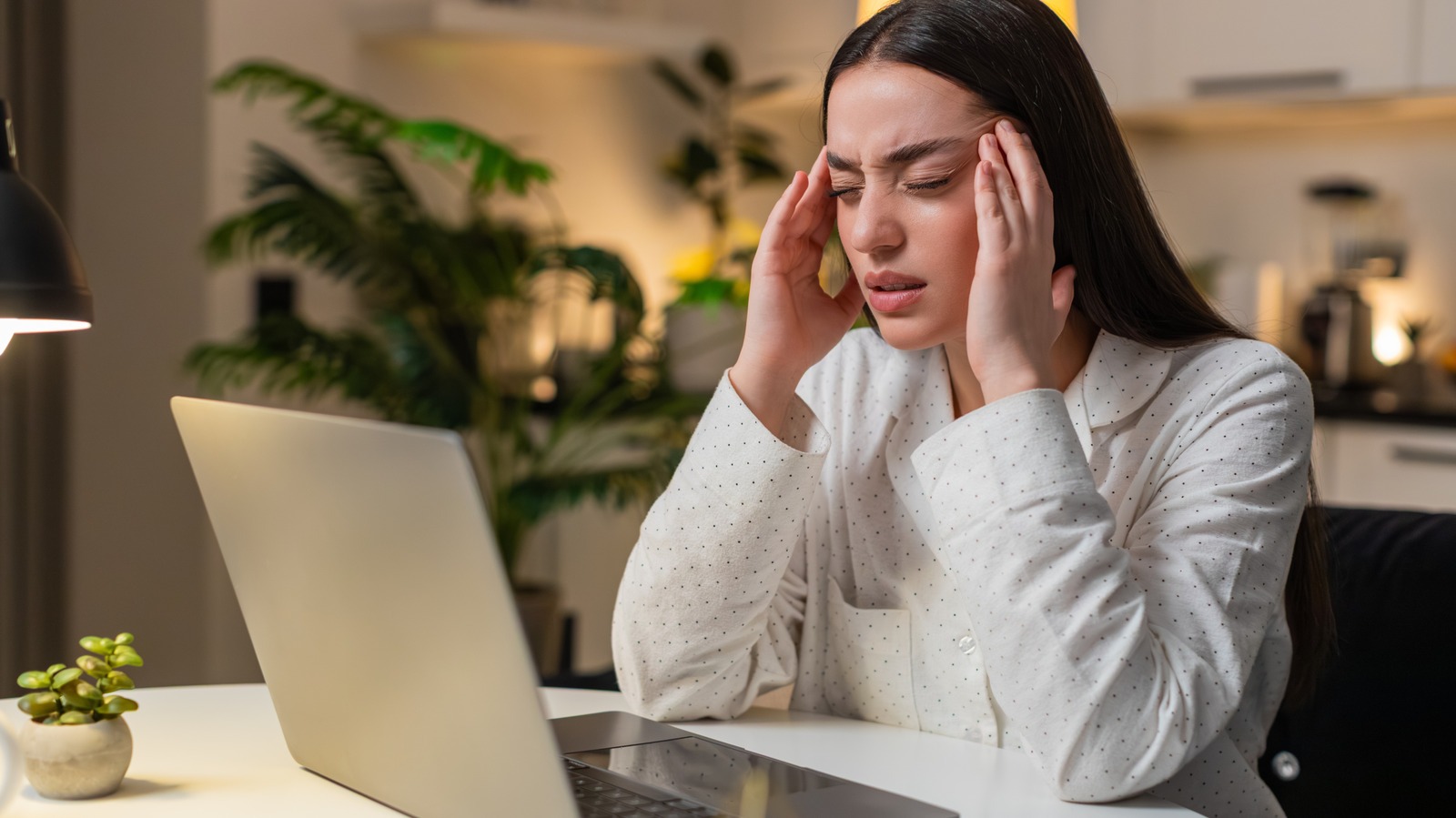
Уменьшение яркости и применение более теплых цветовых температур могут оказать заметный положительный эффект на комфорт глаз. Современные мониторы, в отличие от первых моделей с ограниченными регуляторами, предлагают широкие возможности для настройки как через физические элементы управления, так и с помощью системных параметров компьютера. Хотя полностью избежать напряжения глаз, не используя ПК вообще, невозможно, правильно установленные настройки значительно улучшают состояние зрения в течение рабочего дня.
В дополнение к настройкам экрана, существуют полезные привычки, которые также способствуют сохранению здоровья глаз, например, правило 20-20-20. Это правило предполагает, что каждые 20 минут работы за компьютером необходимо делать 20-секундный перерыв, смотря на объект, расположенный на расстоянии 20 футов (приблизительно 6 метров). Такой комплексный подход, сочетающий оптимальные настройки монитора и регулярные перерывы, обеспечивает максимальный комфорт для глаз пользователя.
Одним из фундаментальных шагов для уменьшения нагрузки на глаза является регулировка яркости экрана. Большинство мониторов поставляются с заводскими настройками максимальной яркости, поскольку это выглядит привлекательнее на демонстрационных стендах в магазинах. Если от экрана постоянно исходит заметное свечение, особенно в темное время суток, это свидетельствует о чрезмерной яркости. Рекомендуется уменьшить яркость через физические кнопки монитора или системные настройки компьютера, доведя ее до уровня, соответствующего освещенности помещения.
Эффективным инструментом для снижения яркости экрана и, соответственно, напряжения глаз является использование так называемого «темного режима». Многие веб-сайты и приложения предлагают опцию включения темного режима, который заменяет преимущественно светлые, белые цвета на более мягкие черные и серые оттенки. Активация этой функции, если она доступна, позволяет значительно уменьшить интенсивность света, воспринимаемого глазами.
В случаях, когда приложение или веб-сайт не имеет встроенного темного режима, существуют альтернативные решения. Например, для таких программ, как Google Docs, разработаны специальные расширения для браузера, подобные DocsAfterDark. Эти расширения автоматически меняют цвет фона и текста с белого на черный и наоборот, обеспечивая комфортное чтение в темной цветовой гамме и способствуя снижению усталости глаз от постоянного яркого света.
Помимо настройки яркости, важно также скорректировать параметры контрастности монитора. Каждый экран отображает светлые и темные оттенки с определенным соотношением контраста; более высокое соотношение позволяет монитору показывать более яркие белые и более глубокие черные цвета. Недостаточный уровень контрастности может привести к тому, что текст и изображения будут выглядеть нечеткими и размытыми, что заставляет пользователя напрягать зрение для восприятия информации в течение длительного времени.
Если ваш монитор поддерживает более высокие настройки контраста по сравнению с типовыми заводскими, стоит рассмотреть их применение. Повышение контрастности делает текст и изображения более четкими, облегчая их восприятие без чрезмерной сосредоточенности, что в целом менее агрессивно для глаз. Конечно, максимальный уровень контраста монитора ограничен, поэтому в случае, когда даже при максимальных настройках видеть содержимое экрана сложно, рекомендуется также настроить рабочую среду, например, уменьшить избыточное окружающее освещение или оптимизировать расположение монитора.
Цветной монитор способен отображать текст и изображения в широком спектре оттенков, однако значительная часть этого спектра состоит из синего света. Постоянное воздействие синего света, хотя оно и помогает поддерживать бдительность и сосредоточенность в течение дня, может быть жестким для глаз, а некоторые исследования указывают на его потенциальное влияние на способность мозга вырабатывать мелатонин, гормон, способствующий сну. Следовательно, одним из эффективных способов улучшения комфорта является максимальное уменьшение воздействия синего света.
Используя настройки монитора, можно попробовать отрегулировать цветовой профиль или включить фильтр синего света. Применение более теплых цветов, особенно вечером, когда уже стемнело, способствует снижению воздействия синего света и может предотвратить потенциальные нарушения сна. К сожалению, настройка цветовых температур может быть сложной для точной визуальной оценки, и не существует универсально лучшей настройки для любого времени суток.
В случаях, когда настройка комфортного цветового режима монитора вызывает трудности, могут помочь специальные программы. Например, существует приложение f.lux, которое автоматически корректирует цвета монитора в зависимости от текущего времени суток: утром оно использует более прохладные, похожие на дневной свет оттенки, а вечером переходит на более теплые и мягкие тона. Это позволяет оптимизировать визуальное восприятие экрана в течение дня, адаптируя его к естественным биоритмам человека.
Как было отмечено относительно контрастности, необходимость напрягать зрение и наклоняться, чтобы разобрать текст на экране, означает получение еще большей порции интенсивного света, чем обычно. Такое явление может быть вызвано не только низкой контрастностью, но и использованием слишком маленьких или необычных шрифтов. Хотя монитор способен отображать большие объемы текста, если этот текст слишком мелкий для комфортного чтения, это не приносит пользы пользователю.
Во время работы с документами или в любых приложениях, позволяющих настраивать шрифты, рекомендуется использовать больший размер, который позволяет четко видеть текст без необходимости напрягать зрение или активно сосредотачиваться. Кроме того, целесообразно выбирать простые и четкие шрифты, такие как Arial или Calibri, избегая чрезмерно сложных или декоративных вариантов. Если же вы просматриваете текстовые статьи в интернете и не можете изменить размер шрифта непосредственно, можно увеличить масштаб окна до комфортного уровня.
Все современные веб-браузеры поддерживают функцию масштабирования страницы; для этого достаточно удерживать клавишу Ctrl на клавиатуре и прокручивать колесо мыши вверх или вниз, чтобы достичь желаемого увеличения. Такой простой шаг позволяет адаптировать отображение содержимого под индивидуальные потребности пользователя, значительно улучшая читабельность и снижая зрительную нагрузку при просмотре веб-страниц.
Мониторы высокого качества обычно обеспечивают лучшую передачу цветов и контрастность, а также более широкие возможности визуальной настройки. Однако пользователь может не осознавать, что его монитор иногда не отображает изображение с максимально возможным для него качеством. Если визуальные элементы на экране кажутся менее качественными, чем ожидается, это может свидетельствовать о том, что настройки дисплея сконфигурированы для отображения содержимого с меньшим разрешением, чем поддерживает монитор.
Разрешение монитора определяет размер пикселей, из которых состоит изображение. Низкое разрешение приводит к тому, что изображение становится более пикселизированным и нечетким, опять же заставляя пользователя напрягать зрение, пытаясь различить детали. Большинство современных мониторов обычно работают на своих максимальных настройках, однако некоторые программы и игры могут принудительно снижать разрешение, которое не всегда автоматически возвращается к исходному уровню после их закрытия.
Рекомендуется регулярно проверять настройки дисплея, чтобы убедиться, что разрешение установлено на максимальное значение. Это позволяет обеспечить наилучшее возможное качество изображения, доступное для вашего монитора. Оптимальное разрешение является критически важным для четкого и комфортного визуального восприятия, минимизируя нагрузку на глаза от нечетких или размытых объектов на экране.
