



У Word може темніти все: і меню, і сама сторінка документа. Це зручно не всім: комусь заважає чорна сторінка, комусь — темний інтерфейс. Нижче — як повернути світлий режим або залишити темний інтерфейс, але з білою сторінкою.
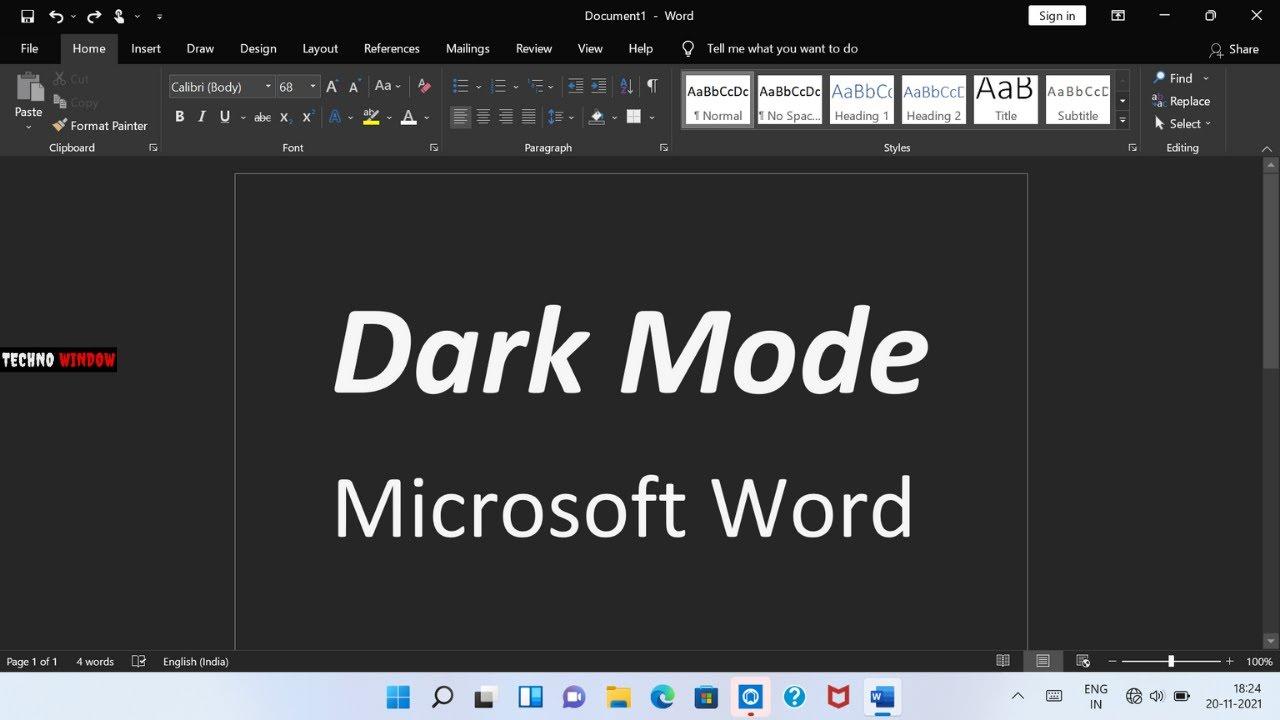
Як вимкнути темний режим Word у Windows
Ці кроки працюють у Word для Microsoft 365 та Word 2021/2024 на Windows.
- Відкрийте будь-який документ у Word.
- Натисніть Файл у лівому верхньому куті.
- Перейдіть у розділ Обліковий запис (або Обліковий запис Office).
- Знайдіть пункт Тема Office і відкрийте випадаюче меню.
- Виберіть Білий або Кольоровий — інтерфейс Word повернеться до світлого режиму. Темний режим буде вимкнено в усіх програмах Office (Word, Excel, PowerPoint тощо).
Якщо ви хочете лишити темну тему тільки в самому Word, а інші програми нехай залишаються як є, цього зробити не можна — тема Office спільна для всього пакета.
Як зробити сторінку білою, але залишити темну тему в Windows
Якщо вам подобається темний інтерфейс, але дратує чорна сторінка документа, можна увімкнути постійно білий аркуш навіть у темному режимі.
- У Word натисніть Файл → Параметри.
- У вікні «Параметри Word» відкрийте вкладку Загальні, якщо вона ще не відкрита.
- Прокрутіть до розділу Персоналізуйте свою копію Microsoft Office.
- Під полем Тема Office поставте галочку Ніколи не змінювати колір сторінки документа.
- Натисніть ОК.
Тепер, навіть якщо тема Office встановлена як Чорна або використовується темна тема Windows, сама сторінка в Word залишатиметься білою.
Як швидко перемикати темний/світлий вигляд сторінки (Windows)
Є окрема кнопка для перемикання кольору саме сторінки без зміни теми Office.
- Перейдіть на вкладку Вигляд на стрічці.
- У розділі Темний режим натисніть кнопку Переключити режими (іконка місяця/сонця).
Кнопка змінює лише фон сторінки з темного на світлий і навпаки, не чіпаючи загальну тему інтерфейсу. Word запам’ятовує останній вибір для наступних сеансів темного режиму.
Як вимкнути темний режим у Word на Mac
На Mac темний режим Word пов’язаний із темою macOS, але його можна окремо вимкнути в самому Word.
- Відкрийте Word на Mac.
- У верхній системній панелі натисніть Word → Параметри (або Настройки / Preferences, залежно від мови).
- У вікні параметрів відкрийте розділ Загальні.
- У блоці персоналізації знайдіть пункт Вимкнути темний режим (або подібний за змістом) і встановіть галочку.
- Закрийте вікно параметрів — Word переключиться у світлий вигляд навіть якщо в macOS увімкнено темну тему.
Якщо хочете вимкнути темний режим у всіх програмах на Mac, у тому числі Word, змініть загальний вигляд системи: у Системних налаштуваннях на вкладці Зовнішній вигляд виберіть Світлий.
Як керувати кольором сторінки у Word на Mac
На Mac також є можливість зробити сторінку завжди білою у темному режимі.
У параметрах Word у розділі Загальні знайдіть опцію на кшталт «Темний режим з білою сторінкою» і ввімкніть її. Після цього панелі будуть темними, але сам документ завжди показуватиметься на білому тлі.
Як вимкнути темний режим у Word online
У браузерній версії Word режим часто підлаштовується під тему системи або браузера, але його можна переключити окремо.
- Відкрийте документ у Word для вебу (через браузер).
- Перейдіть на вкладку Вигляд (View).
- Натисніть кнопку Темний режим (Dark Mode), щоб вимкнути його та повернути світлий вигляд.
- Якщо сторінка залишається темною, у тій самій вкладці використайте кнопку Змінити тло (Switch Backgrounds) або перемикач у правій частині статусного рядка, щоб зробити фон сторінки білим.
Word online запам’ятовує ваш вибір для поточного браузера, але якщо ви зайдете з іншого, налаштування доведеться повторити.
Важливо: яким би не був колір сторінки на екрані, документ все одно друкуватиметься на білому фоні. Також ваші налаштування темного режиму діють лише для вас — у інших користувачів документ може відкриватися у світлому чи темному вигляді залежно від їхніх параметрів.
