



Ви не обмежені лише Samsung Pay тільки тому, що маєте Galaxy Watch. Так, ви можете підносити свій Samsung Galaxy Watch до термінала, щоб платити за покупки й проїзд картками, збереженими в Google Wallet. Для цього потрібно виконати налаштування й відповідати кільком умовам.
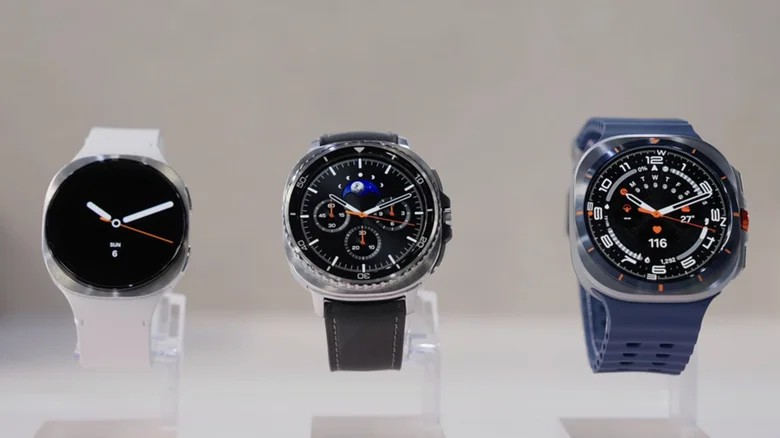
По‑перше, у вашому регіоні мають бути доступні Google Wallet і функція безконтактної оплати. Вони вже працюють у США, а для перевірки доступності у вашій країні можна скористатися довідковою сторінкою Wallet.
По‑друге, ваш Galaxy Watch має працювати на Wear OS версії 2.0 або новішій – тобто моделі Galaxy Watch 1, 2 і 3 на базі Tizen не підходять. Якщо у вас Samsung Galaxy Watch 4 або новіший, можете переходити до інструкцій нижче. Щоб перевірити, чи підтримується ваш пристрій, проведіть пальцем униз на екрані годинника, зайдіть у Settings (Налаштування), далі натисніть About watch (Про годинник). Версію Wear OS можна знайти в розділі Software information (Інформація про ПЗ).
Як установити Google Wallet на пристрої
На Galaxy Watch проведіть пальцем угору, щоб відкрити список застосунків, і запустіть Play Store. Знайдіть Google Wallet і встановіть його на годинник.
Якщо у вас ще не налаштовано екран блокування, система запропонує це зробити. Можна обрати Pattern (шаблон) або PIN. На годиннику з’явиться екран із проханням перевірити телефон – так синхронізуються застосунки Wallet на обох пристроях. Якщо вибрали PIN, поставте прапорець Unlock without tap after PIN entered (Розблоковувати без додаткового натискання після введення PIN), щоб не доводилося кожного разу додатково тиснути ОК або галочку.
Те саме зробіть на Android‑телефоні, пов’язаному з вашим годинником: завантажте та встановіть Google Wallet із Play Store.
Як додати спосіб оплати на Samsung Galaxy Watch
На Galaxy Watch відкрийте Google Wallet і натисніть плитку з позначкою «+», після чого перевірте застосунок Wallet на телефоні, щоб додати платіжну картку.
На екрані Add to Watch (Додати на годинник) на смартфоні з’явиться опція додати картку.
Тут можна вибрати одну з карток, які ви раніше зберегли в Google Play для підписок або покупок у застосунках. Wallet попросить ввести деякі дані для підтвердження – наприклад, CVV, строк дії чи ім’я власника картки.
Також можна додати нову кредитну чи дебетову картку. Якщо вибрати цей варіант, інформацію картки можна або відсканувати камерою, або ввести вручну.
Після вибору чи додавання картки Wallet звернеться до вашого банку, щоб перевірити, чи можна використовувати цю картку для Tap to Pay. Не всі картки й банки підтримують безконтактну оплату. На сайті Google є перелік підтримуваних карток і банків у США. Якщо ви не в США, просто оберіть свій регіон у випадаючому меню.
Коли підтримувану картку буде прив’язано, у застосунку Wallet на телефоні з’явиться повідомлення, що вона готова до використання. Там же є посилання на інструкцію з використання функції Tap to Pay.
На Galaxy Watch у застосунку Wallet ви побачите додану картку. Перша додана картка стане карткою за замовчуванням для безконтактних оплат, але це можна змінити: відкрийте бажану картку та виберіть Make default (Зробити основною).
Як користуватися Tap to Pay для оплат
Платити без необхідності щоразу розблоковувати смарт‑годинник зараз можна тільки на Pixel Watch 2 або новіших годинниках Pixel.
На Galaxy Watch вам доведеться розблокувати пристрій, відкрити Google Wallet, повернути зап’ястя та піднести екран годинника до платіжного термінала. Так само здійснюється оплата в громадському транспорті, але турнікет або валідатор, звісно, має підтримувати Tap to Pay.
Про успішну оплату повідомлять вібрація, звуковий сигнал і синя галочка на екрані годинника.
Можна платити й неосновною карткою: просто проведіть угору до потрібної картки в застосунку Wallet на годиннику та зачекайте, поки з’явиться напис Hold to reader (Піднесіть до термінала).
Якщо ви в Японії
У Японії Google Wallet також підтримує передплачені IC‑картки Suica й PASMO. Але використовувати їх можна лише зі смарт‑годинниками, купленими в Японії, оскільки саме ці моделі мають підтримку безконтактної технології Sony FeliCa.
Із лінійки Samsung FeliCa підтримують Galaxy Watch 6, Galaxy Watch 6 Classic, Galaxy Watch 7, Galaxy Watch 8, Galaxy Watch 8 Classic і Galaxy Watch Ultra.
Щоб додати картку Suica або PASMO, натисніть Add (Додати) в застосунку Wallet на годиннику й виберіть потрібну. Поповнити баланс цих передплачених карт можна також безпосередньо в застосунку.