



Вы приобрели новый ноутбук за полторы тысячи долларов, и на нем целых четыре порта USB-C? Наивно полагать, что они одинаковы. Оказывается, один из них может быть подключен к устаревшему стандарту USB 2.0, в то время как другой — к молниеносному USB4, что превращает ваши представления о скорости в забавную иллюзию. Разница в скорости может достигать десятков, а то и сотен раз, превращая обычную передачу данных либо в настоящую пытку, либо, напротив, в удовольствие. Суть проблемы заключается в том, что USB-C представляет собой всего лишь форм-фактор разъема, а не индикатор его реальных функциональных возможностей.
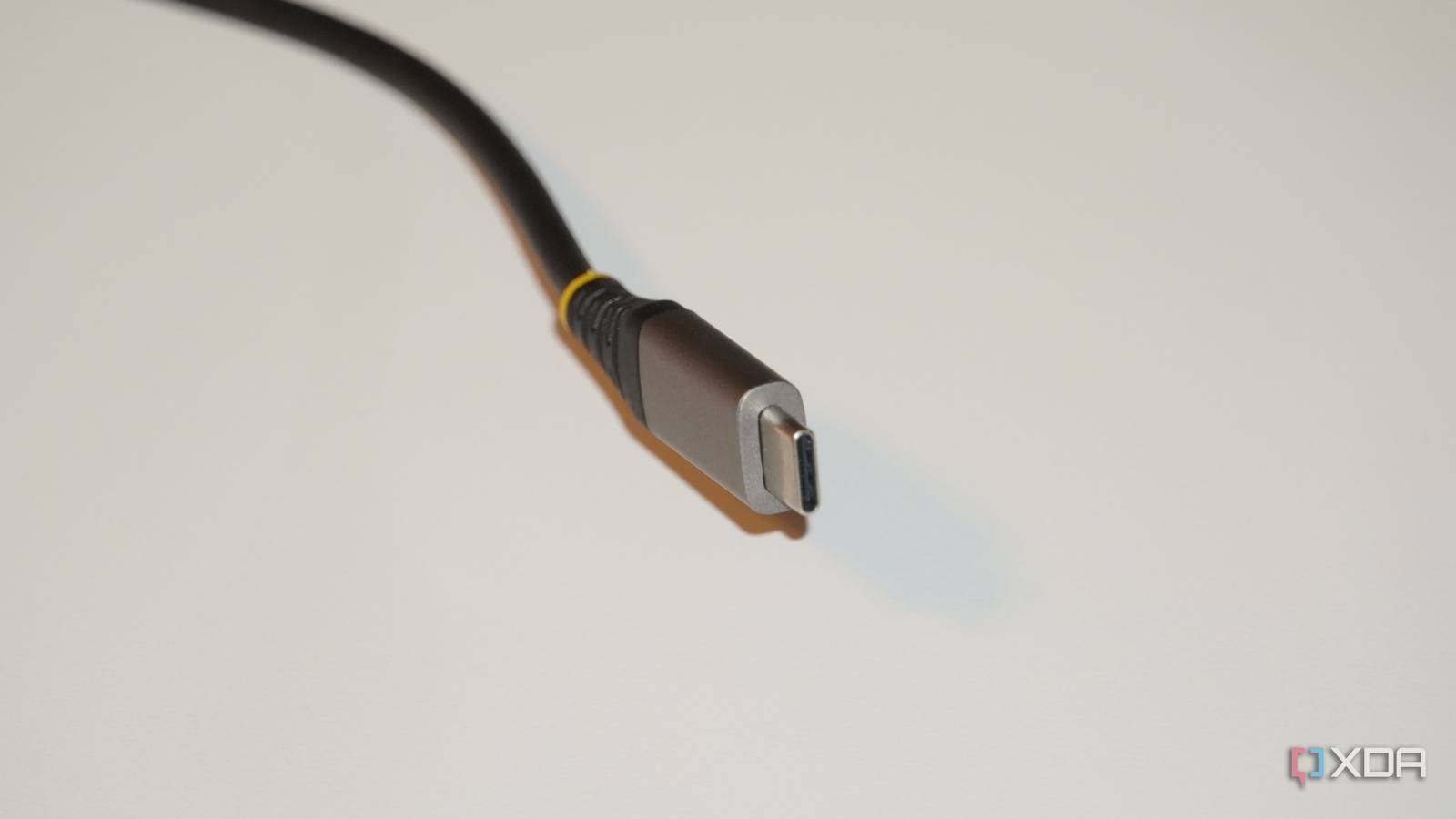
Протокол передачи данных, функционирующий через этот разъем, определяет его подлинную скорость, и именно здесь кроется основная загвоздка. Вместо обещанной универсальности мы сталкиваемся с полной неразберихой стандартов, которые эволюционировали от ничтожных 480 мегабит в секунду, характерных для устаревшего USB 2.0, до невероятных 120 гигабит в секунду в случае Thunderbolt 5 с его асимметричным ускорением. В отсутствие четкой маркировки пользователи фактически играют в технологическую рулетку со своими данными, никогда не зная, какие характеристики они на самом деле получат. Современный USB-C, который должен был стать шедевром инженерной мысли, трансформировался в маркетинговый хаос.
Современный USB-C, который был призван стать шедевром инженерной мысли и вершиной универсальности, превратился в маркетинговый хаос, достойный изучения в учебниках по стратегическим ошибкам. Вместо единого кабеля, который должен был подходить ко всему, мы получили десятки идентичных на вид, но кардинально различающихся по своим возможностям, при этом никто не спешит информировать нас об этом. Несмотря на то, что почти все телефоны, ноутбуки и планшеты перешли на единый, реверсивный разъем, мечта об «одном кабеле, чтобы управлять всеми» обернулась ужасающей реальностью, где требуется постоянно «искать мелкий шрифт». Самое печальное заключается в том, что физическая форма порта USB-C не предоставляет абсолютно никакой информации о том, насколько быстро он функционирует.
Одинаковые по виду, но совершенно разные по сути
Скрытая реальность заключается в том, что многие современные смартфоны и даже некоторые бюджетные ноутбуки оснащены портами USB-C, которые внутренне подключены по стандартам USB 2.0, что автоматически накладывает «налог на производительность». Это означает, что разъем, выглядящий высокотехнологично и современно, ограничивается ничтожными 480 мегабитами в секунду, что на практике составляет около 60 мегабайт в секунду. Попытка перенести 128 гигабайт 4K-видео через такой порт займет почти 40 минут вашего драгоценного времени.
В то же время, через соответствующий порт со скоростью 10 гигабит в секунду тот же объем данных будет передан менее чем за две минуты. К сожалению, визуально эти порты абсолютно идентичны, и пользователь никогда не узнает о разнице без надлежащей маркировки. Более того, производители редко указывают USB 2.0 на коробке при маркетинге своих продуктов, они просто пишут «зарядка и данные USB-C», оставляя вас без какой-либо информации о типе порта USB-C и протоколе, проходящем через него.
Запутанные уровни скорости
Ситуация еще более усложняется тем, что даже стандарт USB4 имеет несколько, так называемых, «факультативных» уровней скорости. USB4 представляет собой не просто одну скорость, а целый ассортимент режимов: 20 гигабит в секунду, 40 гигабит в секунду, а с появлением USB4 v2.0 — и 80 гигабит в секунду. В дополнение к наличию этих различных уровней, которые уже сбивают с толку потребителей, существует еще и маркетинговая пропасть.
Когда ноутбук рекламируется с поддержкой USB4, это может означать лишь поддержку начального уровня 20 гигабайт в секунду. Если подключить высококачественный внешний SSD 2026 года, способный работать со скоростью 7000 мегабайт в секунду, пользователь столкнется с «узким местом», о существовании которого даже не подозревал. Если же вам точно требуется наивысший уровень, следует искать специфическую маркировку «USB4 80Gbps», являющуюся фирменным названием для USB4 версии 2.0. Только этот уровень гарантирует максимальную скорость, а также поддерживает новое асимметричное увеличение пропускной способности для передачи видео до 120 гигабайт в секунду, тогда как более низкие два уровня этой функции не имеют.
Маркетинговые уловки и их последствия
Маркетинговые «уловки» вокруг USB-C создают еще больше проблем, помимо уже упомянутых. Существует также своеобразная «война брендов». Thunderbolt 5 и USB4 v2.0 разделяют один и тот же физический уровень на 80 гигабит в секунду, однако Thunderbolt 5 в обязательном порядке требует такие функции, как поддержка двух 8K дисплеев и минимум 15 Вт мощности для аксессуаров, которые USB4 v2.0 может вполне законно игнорировать. Основное различие заключается в том, что Thunderbolt 5 предъявляет обязательные требования к поддержке двух мониторов 8K и минимальной выходной мощности 15 Вт для аксессуаров.
В то же время, USB4 v2.0 не предъявляет таких жестких требований, хотя эти функции все еще могут встречаться как опциональные. Порт USB4 на 80 гигабит в секунду может быть реализован без этих функций с целью экономии средств, оставляя пользователя с кабелем, который не сможет подключить высококлассную док-станцию на полную мощность. И, разумеется, несмотря на эти существенные различия между двумя стандартами, они выглядят абсолютно идентично в отсутствие какой-либо маркировки.
Более того, существенные изменения касаются и самих кабелей: многие современные экземпляры, появляющиеся на рынке, являются «активными», то есть они содержат специальные микросхемы или E-маркеры, информирующие систему об их максимальной скорости. Достаточно легко совершить ошибку, используя кабель для зарядки телефона, предназначенный для низких скоростей, чтобы подключить скоростной жесткий диск на 40 гигабайт в секунду. В результате система часто будет функционировать на ничтожных 480 мегабитах в секунду, поскольку этот дешевый кабель просто не обладает внутренней проводкой для высокоскоростной передачи данных, хотя он идеально подходит и выглядит абсолютно так же.
Это означает, что простое соответствие разъема еще не гарантирует желаемой функциональности. Еще одна разочаровывающая особенность проявляется в том, что некоторые дешевые адаптеры и некачественно подключенные кабели ведут себя так, будто они чувствительны к ориентации. Достаточно перевернуть штекер USB-C, и соединение может переподключиться к более медленному режиму или даже только к USB 2.0, что резко уменьшает скорость передачи данных.
Как не попасть впросак?
Наилучший способ проверить скорость портов — это искать официальные логотипы USB-IF: иконка трезубца USB с цифрами 20, 40 или 80 рядом, указывающими на скорость, а также отдельные маркировки 60 Вт или 240 Вт для мощности на сертифицированных кабелях и портах. Однако, как уже было установлено, такая маркировка встречается не всегда. Пользователи также могут проверить «Диспетчер задач» в Windows, где вкладка «Производительность» способна отобразить скорость соединения подключенных устройств USB-C.
Если все остальные методы не срабатывают, рекомендуется выполнить ручной тест: передать файл объемом 10 гигабайт. Если такой файл передается приблизительно за 20 секунд, это свидетельствует о скорости около 500 мегабайт в секунду, что соответствует приличному соединению USB 3.x со скоростью 5–10 гигабит в секунду. Если же передача занимает от 3 до 4 секунд, это означает, что система работает на скорости нескольких гигабайт в секунду, и, вероятно, используется высокоскоростной путь USB4 или Thunderbolt, при условии, что твердотельный накопитель способен поддерживать такую скорость.
Мечта о едином кабеле, или зачем мы все еще храним их множество?
Мечта об «одном порте для всего» официально умерла, превратившись в «кошмар мелкого шрифта», и весь груз ответственности драматически лег на плечи покупателя. До тех пор, пока производителей не обяжут маркировать каждый порт его конкретной гигабайтной скоростью в секунду, единственным способом узнать реальную скорость остается самостоятельное тестирование. После проведения тестов рекомендуется самостоятельно маркировать свои кабели, чтобы избежать необходимости постоянных повторных проверок. Если используется концентратор USB-C, следует убедиться в применении корректного кабеля, дабы не рисковать потерей питания для подключенных устройств. Таким образом, несмотря на то, что все наши устройства могут использовать единый стандартизированный порт, нам все равно приходится хранить множество различных кабелей, и стало еще сложнее найти тот, который действительно необходим, поскольку внешне они выглядят абсолютно идентично.
