



Консоль PlayStation 5 от Sony остаётся востребованной среди потребителей, предлагая широкий выбор игровых проектов для различной аудитории. Однако, чтобы в полной мере воспользоваться её возможностями, необходимо активировать определённые настройки, которые позволяют раскрыть скрытые функции. Эти параметры не являются стандартными и требуют ручного вмешательства пользователя для их включения и дальнейшего использования. Это касается как комфорта, так и оптимизации ресурсной базы устройства.
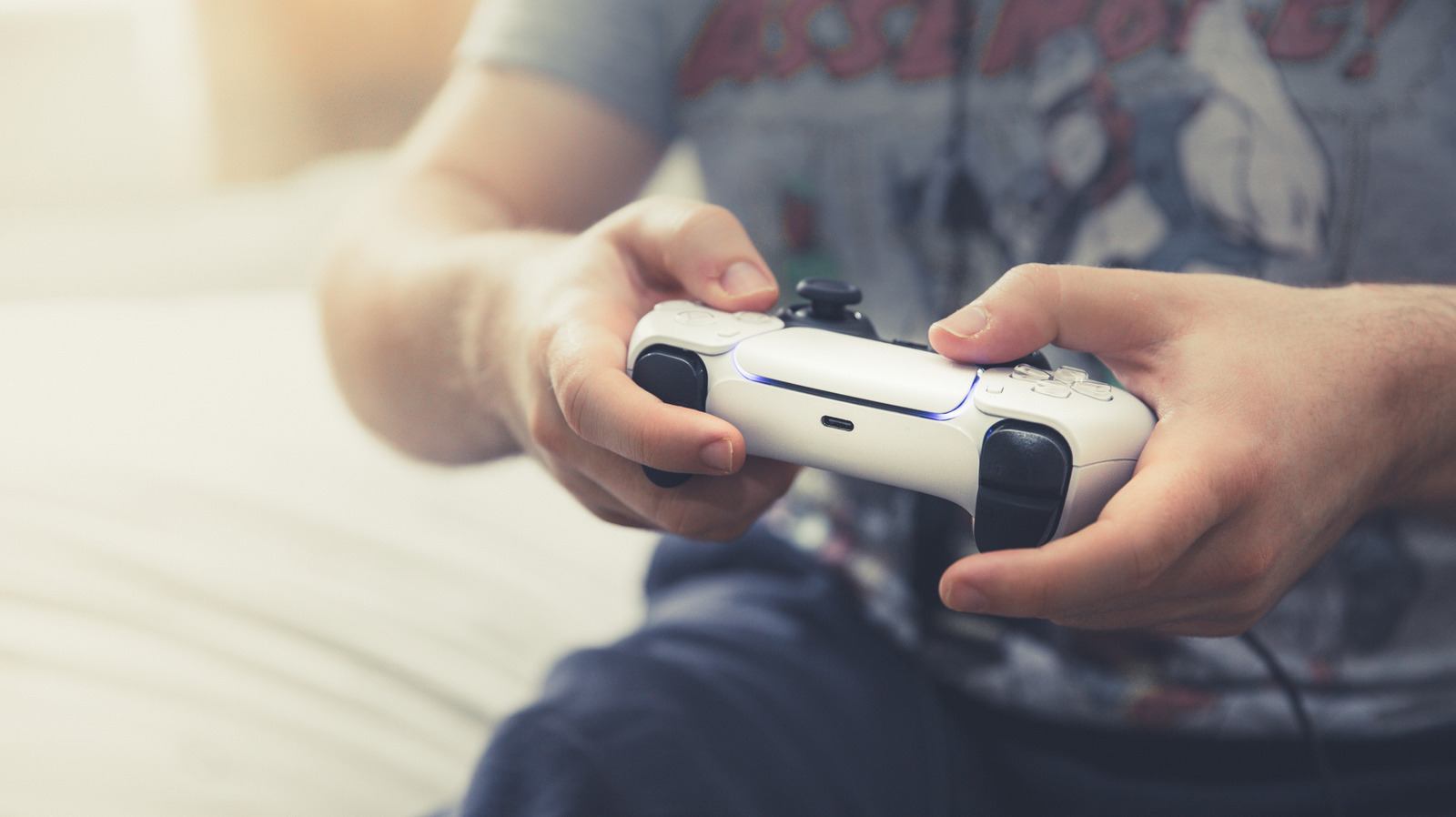
Например, без изменения стандартных параметров, контроллер DualSense не будет заряжаться во время пребывания консоли в режиме покоя, даже если его подключить к устройству. Также важно отметить, что оптимальное использование хранилища или переход на проводное соединение вместо беспроводного требуют специальных действий. Существует несколько подобных настроек, которые могут существенно улучшить взаимодействие с PlayStation 5, сделав игровой процесс более удобным и экономичным.
Оптимизация работы консоли и периферии
Зарядка контроллера DualSense во время режима покоя консоли является одной из таких функций, которую нужно активировать. По умолчанию, эта опция отключена, поэтому контроллер не будет получать питание, когда PlayStation 5 находится в энергосберегающем состоянии. Для её включения следует перейти к системным настройкам консоли, выбрать раздел «Система», затем «Энергосбережение» и перейти к пункту «Функции, доступные в режиме покоя».
В этом меню необходимо найти опцию «Подача питания на порты USB» и установить её значение на «Всегда». После активации этой функции пользователь может подключить контроллер к консоли с помощью кабеля USB-C, а затем перевести PlayStation 5 в режим покоя через соответствующие опции питания. Это позволит геймпаду получать заряд даже тогда, когда консоль не используется активно для игр.
Если процесс зарядки будет успешным, световая полоска на геймпаде изменит цвет на тёмно-жёлтый или янтарный, что свидетельствует о получении питания. Этот метод является энергоэффективным, поскольку консоль работает в режиме сниженного энергопотребления. Полная зарядка контроллера может занять несколько часов, однако, даже если установить подачу питания только на 3 часа вместо «Всегда», этого времени обычно достаточно для подготовки DualSense к следующей игровой сессии.
Режим энергосбережения для игр на PlayStation 5, представленный в одном из обновлений 2025 года, является относительно новой функцией. Он предназначен для использования с определёнными игровыми проектами, которые обозначаются специальным символом — листочком с молнией рядом с названием игры. Активация этого режима значительно снижает потребление электроэнергии для поддерживаемых программ. Механизм работы заключается в ограничении производительности центрального и графического процессоров, а также пропускной способности памяти.
Обычно консоль PlayStation 5 потребляет от 200 до 300 Вт мощности во время активной работы, тогда как активация режима энергосбережения уменьшает этот показатель до 90-110 Вт. Такое снижение достигается за счёт ограничения производительности компонентов. Эта функция, хотя и приводит к уменьшению частоты кадров и снижению графической детализации, помогает экономить электроэнергию. Важно отметить, что не все игры требуют работы в режиме 4K с частотой 60 кадров в секунду для обеспечения полноценного игрового опыта.
Настройка хранилища и сетевого подключения
Пользователям, которые приобрели совместимый SSD-накопитель для PlayStation 5, рекомендуется изменить стандартное место установки игр на новое устройство. Это обеспечит рациональное использование внутреннего хранилища консоли. Такое изменение можно осуществить как для игр PlayStation 5, так и для тайтлов PlayStation 4. Процедура требует перехода к системным настройкам, выбора раздела «Хранилище», а затем пункта «Место установки». Далее следует выбрать «Игры и приложения PS5».
После выбора «Игры и приложения PS5» необходимо изменить стандартное «Хранилище консоли» на название установленного расширенного накопителя, которое обычно отображается как «Память M.2 SSD», выбрав его из выпадающего списка. Этот шаг гарантирует, что все новые игры PlayStation 5 будут автоматически устанавливаться на более быстрый дополнительный диск, освобождая пространство на внутреннем накопителе консоли.
Аналогичные действия можно выполнить для игр PlayStation 4, выбрав соответствующий пункт «Игры и приложения PS4». Однако, для игр PS4 также существует возможность использования внешнего USB-накопителя как основного места установки. Это позволяет сохранить ценное пространство на M.2 SSD-накопителе исключительно для проектов PlayStation 5, поскольку игры для предыдущего поколения можно запускать непосредственно с подключённого USB-носителя.
Если во время первичной настройки консоли PlayStation 5 было выбрано беспроводное Wi-Fi-соединение, устройство автоматически будет использовать этот тип подключения по умолчанию. Однако, при наличии Ethernet-кабеля для проводного соединения, стоит убедиться, что консоль приоритезирует именно его, а не Wi-Fi, что может обеспечить более стабильное и быстрое подключение к сети. Эту настройку можно изменить в соответствующем разделе «Сеть» в параметрах консоли.
Для изменения типа подключения необходимо открыть системные настройки консоли, перейти к разделу «Сеть». Далее следует прокрутить до пункта «Настройки» и выбрать «Настроить подключение к Интернету». Если «Проводная локальная сеть 1» не отображается в списке «Зарегистрированные сети», следует искать опцию «Настроить проводную локальную сеть» в разделе «Найденные сети». Если проводное LAN-соединение всё ещё отсутствует, нужно прокрутить вниз и выбрать «Настроить вручную», а затем «Использовать LAN-кабель».
После успешной регистрации и подключения, проводная локальная сеть (LAN) должна стать основным типом сети, что будет отображаться как «Подключено» рядом с названием в списке «Зарегистрированные сети». Для обеспечения приоритета проводного соединения и избежания автоматического перехода на Wi-Fi, пользователь может удалить зарегистрированную беспроводную сеть. Это делается нажатием кнопки Options на контроллере рядом с названием Wi-Fi сети и выбором опции «Забыть».
