



На смартфонах Samsung Galaxy можна прив’язати конкретні відбитки пальців до запуску різних застосунків. Наприклад, правий великий палець відкриватиме телефон як зазвичай, а лівий великий — одразу запускатиме Instagram чи іншу програму.
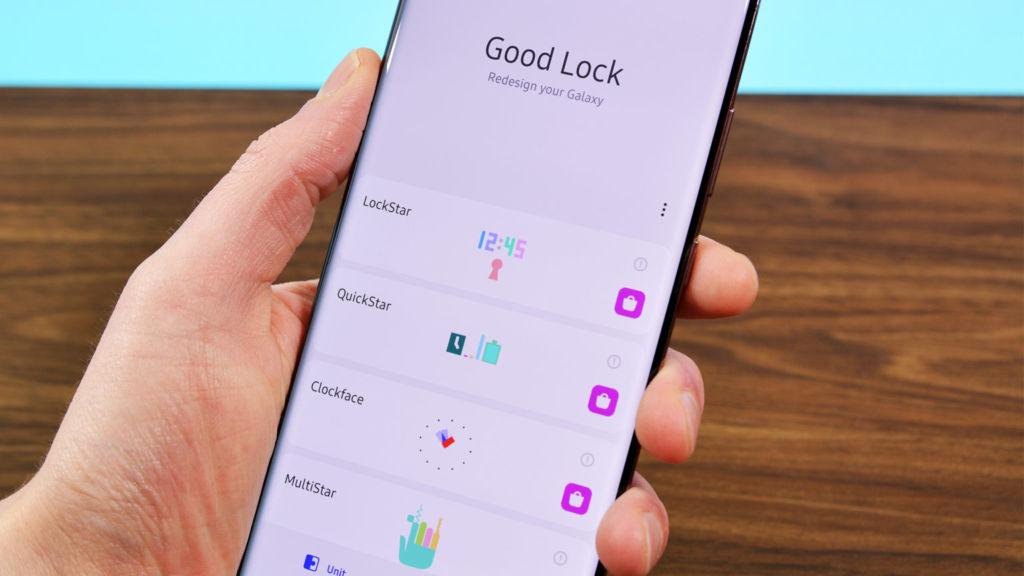
Для цього використовується фірмовий набір модулів Samsung Good Lock та додатковий модуль Routines+ (або Routines Plus, в українському інтерфейсі — Routines+). Працює це на більшості сучасних Galaxy з One UI 6 і новіше, де доступний Good Lock у Galaxy Store або в деяких країнах — у Google Play.
Що потрібно перед початком
Потрібен смартфон Samsung Galaxy з One UI та вбудованим сканером відбитків. На ньому мають бути:
По‑перше, налаштований екран блокування з паролем, PIN або графічним ключем — без цього відбиток не запишеться. По‑друге, встановлений Good Lock і модуль Routines+ з Galaxy Store (у деяких регіонах — також через Play Store). Якщо Good Lock у вашому регіоні недоступний, цей трюк офіційно не спрацює.
Крок 1. Увімкніть розблокування за відбитком і додайте кілька пальців
- Відкрийте «Налаштування» на своєму Galaxy.
- Перейдіть у розділ «Безпека і конфіденційність» (або «Безпека екрана блокування», залежно від версії One UI).
- Відкрийте пункт «Біометричні дані» → «Відбитки пальців».
- Якщо з’явиться запит, задайте або введіть PIN/пароль екрану блокування.
- Натисніть «Додати відбиток» і зареєструйте кілька різних пальців. Наприклад:
- великий палець правої руки — основне розблокування;
- великий палець лівої руки — для Instagram;
- вказівний правої — для Messenger;
- вказівний лівої — для камери або іншої програми.
- Запам’ятайте, який запис у списку відбитків відповідає якому пальцю (можна перейменувати відбитки на кшталт «Правий великий», «Лівий великий» тощо, якщо інтерфейс це дозволяє).
Крок 2. Встановіть Good Lock та модуль Routines+
- Відкрийте Galaxy Store (фірмовий магазин Samsung).
- У пошуку знайдіть Good Lock, встановіть і відкрийте застосунок.
- У списку модулів знайдіть Routines+ (або «Routines Plus» / «Рутинні дії+») і натисніть кнопку для завантаження з Galaxy Store.
- Після встановлення поверніться до Good Lock і відкрийте модуль Routines+.
- Під час першого запуску дайте всі запитані дозволи (доступ до біометрії, виконання дій у фоні тощо), інакше рутини з відбитком не працюватимуть.
Крок 3. Створіть рутину «Відбиток → застосунок»
Далі ви створюєте правило: коли телефон розблоковується конкретним відбитком, автоматично запускати певний застосунок. Інтерфейс може трохи відрізнятися залежно від версії One UI та Routines+, але логіка така сама.
- Відкрийте Good Lock і зайдіть у Routines+. У деяких прошивках пункт «Рутинні дії+» може відкривати вкладку в системному застосунку «Режими і рутини» — це нормально.
- Знайдіть розділ, пов’язаний із Fingerprint або «Відбиток пальця». У свіжих версіях Routines+ це зазвичай окрема опція всередині модуля, відповідальна саме за дії при розблокуванні відбитком.
- Створіть нову рутину: оберіть, щоб умова (If / «Якщо») була «Розблокування за допомогою відбитка пальця» і виберіть потрібний зареєстрований відбиток зі списку.
- У блоці «Потім» (Then) додайте дію «Відкрити застосунок». Система покаже список всіх встановлених програм.
- Оберіть потрібний застосунок, наприклад Instagram, Telegram, Камера або будь‑який інший.
- Збережіть рутину та, за бажання, задайте їй зрозумілу назву (наприклад, «Лівий великий → Instagram»).
- За цим же принципом створіть окремі рутини для інших пальців та застосунків.
Як це працює на практиці
Заблокуйте телефон і торкніться сканера тим пальцем, до якого прив’язана рутина. Смартфон спочатку розблокується, а потім майже одразу відкриє вибраний застосунок. Якщо використати «звичайний» палець, який не фігурує в жодній рутині, телефон просто розблокується без запуску додаткових програм.
Зручно використовувати це для додатків, які відкриваєте по сто разів на день: месенджер, пошта, нотатки, календар, список справ чи банківський застосунок (але тут враховуйте безпеку, див. нижче).
Важливо: функція прив’язки відбитка до запуску застосунку доступна не на всіх моделях і не в усіх регіонах. Якщо в Routines+ немає умови «Розблокування за допомогою відбитка пальця», значить, Samsung її тимчасово прибрав або ще не додав на вашій версії One UI. У такому разі оновіть Good Lock, Routines+ і систему до останніх версій та перевіряйте час від часу — Samsung періодично змінює набір можливостей модулів.
До речі: не варто прив’язувати таким чином пальці до фінансових застосунків, якщо часто даєте телефон дітям чи знайомим. Краще залишити для банків окремий захист усередині самої програми (PIN, пароль, вбудована біометрія), а через Routines+ запускати менш критичні сервіси — тоді навіть випадкове спрацювання не спричинить проблем.
