



У Android 17 ми нарешті можемо перетворювати майже будь-який додаток на плаваюче вікно, яке висить поверх інших. У цій інструкції розбираємо, як увімкнути Bubbles, як запускати додатки в «бульбашках», керувати ними і де це реально економить нам час щодня.
Що таке Bubbles в Android 17 і на яких пристроях вони працюють
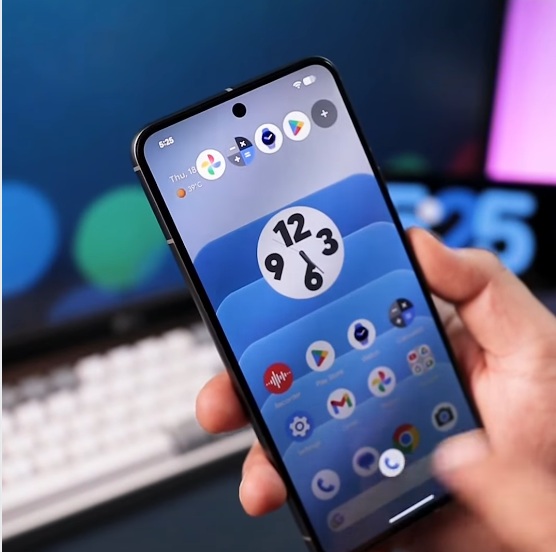
Bubbles в Android 17 – це режим плаваючих вікон, у якому додаток згортається в маленьку рухому «бульбашку» на краю екрана. Натискаємо на неї – і поверх будь-якого іншого застосунка відкривається вікно з цим додатком. Так можна швидко перемикатися між кількома задачами, не виходячи з основного застосунка.
На смартфонах Bubbles виглядають як окремі плаваючі іконки. На планшетах і складаних моделях додатково з’являється панель Bubble Bar – це смужка внизу або збоку екрана, де бульбашки впорядковані в один ряд. Функціонально це те саме, просто зручніше на великому дисплеї.
Станом на літо 2026 року Bubbles гарантовано доступні на смартфонах і складаних моделях Pixel з Android 17. Інші виробники поступово додають цю функцію у свої прошивки на базі Android 17, але назви меню та вигляд налаштувань можуть трохи відрізнятися.
Як увімкнути Bubbles в Android 17
За замовчуванням Bubbles зазвичай увімкнені, але ми перевіримо і за потреби активуємо їх у системних налаштуваннях.
- Відкриваємо Налаштування на смартфоні.
- Переходимо в розділ Сповіщення або Програми та сповіщення (назва може трохи різнитися залежно від оболонки).
- Шукаємо пункт Бульбашки, Плаваючі вікна або Подібні інструменти багатозадачності.
- Увімкнімо перемикач Дозволити Bubbles або Дозволити плаваючі вікна для застосунків.
На деяких моделях виробники можуть сховати цей пункт у додатковому меню на кшталт Додатково або Спеціальні можливості. Якщо не знаходимо налаштування, варто скористатися пошуком по меню Налаштувань і ввести Бульбашки, Плаваючі вікна або Bubbles.
Як запустити додаток у Bubble з головного екрана
Найзручніший спосіб запуску – через іконку застосунка на домашньому екрані або в меню програм.
- Знаходимо потрібний додаток на головному екрані або в меню всіх програм.
- Натискаємо і утримуємо іконку, доки не з’явиться контекстне меню.
- У меню обираємо пункт Запустити як бульбашку або Відкрити в Bubble.
- Додаток відкриється у невеликому плаваючому вікні, а на краю екрана з’явиться кругла іконка – власне бульбашка. Коли ми згортаємо це вікно, застосунок ховається в бульбашку, але не закривається.
Якщо в меню немає опції Bubble, є два варіанти: або виробник ще не додав підтримку цієї функції у свою оболонку, або вона обмежена окремими додатками. У такому разі варто оновити систему і лаунчер до останньої версії.
Як запускати Bubbles з нещодавніх додатків
У багатьох прошивках Android 17 передбачений спосіб відкривати плаваючі вікна прямо з меню нещодавніх застосунків.
- Відкриваємо екран нещодавніх додатків – зазвичай це свайп угору знизу і невелика пауза, або окрема кнопка квадрат.
- Знаходимо потрібний застосунок у списку.
- Натискаємо на значок застосунка у верхній частині його картки.
- У меню обираємо Відкрити як бульбашку, Вікно Bubble або Плаваюче вікно.
- Додаток миттєво перетворюється на плаваюче вікно з бульбашкою на краю екрана.
Цей спосіб зручний, якщо ми вже працюємо з кількома програмами і хочемо швидко винести одну з них поверх усіх інших – наприклад, нотатник, календар чи месенджер.
Як керувати бульбашками на екрані
Переміщення і фіксація
- Щоб пересунути бульбашку, просто торкаємося її і тягнемо в будь-який бік екрана.
- Коли відпускаємо, вона «прилипає» до найближчого краю. Так ми можемо підібрати позицію, яка найменше заважає основному застосунку.
- Якщо бульбашок кілька, вони можуть групуватися в один «стос». У такому разі на іконці з’являється невеликий індикатор з кількістю вікон усередині.
Відкриття і робота з плаваючим вікном
- Щоб відкрити додаток, натискаємо на бульбашку – з’явиться вікно поверх активного застосунка.
- Зазвичай плаваюче вікно можна перетягувати за верхню панель, щоб розмістити в зручному кутку.
- На деяких пристроях доступна зміна розміру: перетягуємо за кут або за спеціальний маркер на рамці вікна, щоб зробити його більшим чи меншим.
- Щоб згорнути вікно назад у бульбашку, натискаємо на кнопку згортання (іконка-стрілка або мінус) у верхній панелі вікна, або просто натискаємо за межами вікна – залежно від реалізації оболонки.
Як закрити або вимкнути окрему бульбашку
- Щоб повністю закрити застосунок, відкриваємо його плаваюче вікно і натискаємо кнопку Закрити або хрестик у верхньому куті.
- Якщо хочемо прибрати лише бульбашку, але не завершувати роботу застосунка, на багатьох пристроях достатньо перетягнути її донизу екрана в область із написом Видалити або Закрити.
- У деяких оболонках, коли ми перетягуємо бульбашку донизу, з’являється іконка смітника – просто кидаємо бульбашку в неї.
Як налаштувати, які додатки можуть використовувати Bubbles
Не завжди зручно, коли кожен застосунок перетворюється на бульбашку. Краще дозволити це тільки тим, що реально потрібні для швидкого доступу.
Увімкнення Bubbles для конкретних застосунків
- Відкриваємо Налаштування.
- Переходимо до розділу Програми або Програми та сповіщення.
- Обираємо потрібний застосунок зі списку – наприклад, Повідомлення, Telegram, нотатник, календар або менеджер завдань.
- Заходимо в Сповіщення або Режим відображення.
- Шукаємо пункт Бульбашки, Плаваючі вікна або Дозволити відкривати в Bubble і вмикаємо його.
Повне вимкнення Bubbles
Якщо плаваючі вікна нас відволікають, їх можна повністю вимкнути.
- Відкриваємо Налаштування – Сповіщення – Бульбашки (або аналогічний пункт).
- Вимикаємо перемикач Дозволити Bubbles.
- Після цього жоден застосунок не зможе відкриватися у вигляді бульбашки, поки ми не повернемо цю опцію.
Bubbles на великих екранах: Bubble Bar на планшетах і складаних
Якщо ми користуємося планшетом або складаним смартфоном на Android 17, інтерфейс Bubbles трохи відрізняється.
- Замість плаваючих іконок по краях екрана більшість бульбашок «пришпилюються» до панелі Bubble Bar внизу або збоку.
- Натискаємо на іконку в Bubble Bar – над панеллю відкривається плаваюче вікно додатка.
- Ми можемо мати одночасно кілька таких вікон і вільно розташовувати їх на екрані, як на невеликому робочому столі.
- Щоб прибрати додаток з Bubble Bar, затискаємо його іконку і перетягуємо в область Видалити або Закрити.
На великих екранах Bubbles особливо корисні для поєднання «важких» завдань, наприклад: редагуємо документ у повноекранному режимі, а калькулятор, календар і месенджер тримаємо в бульбашках і викликаємо лише коли потрібно.
Практичні сценарії використання Bubbles
1. Нотатки поверх будь-якої програми
Ми можемо відкрити у бульбашці нотатник або менеджер завдань і швидко записувати ідеї, не виходячи з браузера, месенджера або карти. Просто запускаємо додаток як бульбашку і розміщуємо вікно внизу екрана.
2. Месенджери та пошта
Класичний сценарій – тримати месенджер або пошту в бульбашці. Прийшла важлива відповідь – відкрили вікно, відповіли, згорнули назад і продовжуємо працювати в основному застосунку.
3. Календар і таймери
Плануємо день, домовляємося про зустрічі або стежимо за таймерами під час приготування їжі – все це значно зручніше, коли календар чи таймер завжди під рукою в плаваючому вікні.
4. Плеєр або керування музикою
Якщо програвач підтримує роботу в Bubbles, можемо керувати музикою або подкастами з маленького плаваючого вікна, не перемикаючись у сам застосунок.
Типові проблеми з Bubbles і що ми можемо зробити
Бульбашка не з’являється в меню
Можливі причини:
- Пристрій ще не оновлено до Android 17 – варто перевірити наявність оновлень у Налаштування – Система – Оновлення системи.
- Виробник поки не додав системну підтримку Bubbles у вашу прошивку – тоді залишається зачекати оновлення.
- Додаток не підтримує роботу в плаваючому режимі – спробуємо інший застосунок, наприклад стандартні Повідомлення або Календар.
Bubbles працюють, але заважають на екрані
Що допомагає:
- Перемістити бульбашку в інший кут екрана.
- Об’єднати кілька в одну групу, щоб вони не займали всю сторону екрана.
- Вимкнути Bubbles для найменш потрібних додатків у їхніх налаштуваннях.
Вікно іноді «зависає» або стає порожнім
Це типова поведінка нової функції в перші місяці після запуску. Найчастіше допомагає:
- Закрити бульбашку і відкрити застосунок знову.
- Перезапустити смартфон.
- Оновити додаток і систему до останніх версій.
Висновок
Bubbles в Android 17 перетворюють смартфон або планшет на більш гнучкий робочий інструмент. Ми можемо тримати під рукою нотатки, календар, месенджер, плеєр чи будь-який інший важливий додаток, не жертвуючи основним повноекранним вікном. Варто один раз налаштувати цю функцію під свої задачі – і багатозадачність на Android стає помітно зручнішою.
Читайте також: Android 17: все що варто знати — функції, налаштування, лайфхаки