Samsung преодолела морщины – главную эстетическую проблему гибких смартфонов

0

Видимая складка экрана в месте гибки гибкого смартфона является ключевым визуальным недостатком таких мобильников с момента их появления. Однако ходят слухи, что следующий гибкий телефон Samsung будет иметь гораздо менее заметную складку. Аппаратом без морщинки станет специальная версия Samsung Galaxy Z Fold 6.

Эта информация поступила от известного инсайдера Ice Universe, который имеет один из лучших послужных списков, когда речь идет о слухах. Сейчас неустрашимо, появится ли эта модель Special Edition где-то за пределами Южной Кореи и Китая. Но это хороший предвестие для будущих складных устройств Samsung, которые будут доступны шире, включая Galaxy Z Fold 7.

По словам авторитетного отраслевого аналитика Росса Янга, улучшение может быть связано с тем, что Samsung впервые использовала ультрагибкое стекло (UFG). Эта высокопрочная панельная технология немного тоньше вокруг зоны гиба, что означает более безупречный вид.

Технология гибких дисплеев значительно улучшилась в последние годы – не забывайте, что первый телефон Galaxy Fold был выпущен в 2019 году. Но эти экраны все еще не полностью плоские, когда их открывают, через шарнир под ними. Морщина все еще заметна

Придется подождать и увидеть своими глазами, насколько прогресса достигла Samsung в этом вопросе.

Как добавить номера страниц в документе Microsoft Word

0

Нумерация страниц является лучшим способом сохранить упорядоченность распечатанного документа. Не ставьте номера страниц вручную, переведите эту работу на программный алгоритм, который автоматически сделает это за вас и освободит время для других дел. Word имеет функцию автоматического проставления страниц.

Номера страниц можно добавить к верхнему (верхнему), нижнему (нижнему) колонтитулам, полям и в некоторых других местах в зависимости от ваших предпочтений. У вас также есть возможность применять разные стили, а также возможность настроить вид самого номера страницы.

Шаг 1. Выберите вкладку «Вставить», расположенную в верхней строке рядом с «Домашняя страница».

Шаг 2. Нажмите кнопку «Номер страницы» и выберите, где вы хотите, чтобы она отображалась в документе. Вы можете выбрать один из нескольких вариантов: в верхней части страницы и в нижней части страницы наиболее распространенные варианты. Параметр «Поля страницы» разместит его на выбранной вами стороне, тогда как «Текущая позиция» разместит его там, где находится указатель мыши.

Шаг 3. После того, как вы выбрали расположение номера страницы, выберите стиль по своему вкусу. Теперь нажмите кнопку «Закрыть верхний и нижний колонтитулы» вверху или дважды щелкните где угодно в основном теле документа Word.

Теперь номер страницы будет автоматически добавлен к каждой странице вашего документа Microsoft Word.

Другие параметры настройки

Шаг 1. Форматирование номеров страниц: выберите вкладку «Вставка», затем кнопку «Номер страницы». Вместо того, чтобы выбрать, куда нужно добавить номера, выберите меню Формат номера страницы. Вас встретят разные варианты форматирования, включая формат чисел, номера разделов, а также нумерацию страниц.

Шаг 2. Настройте вид номеров страниц: дважды щелкните там, где был добавлен номер страницы. Выберите номер страницы, дважды щелкнув его. Теперь перейдите на вкладку «Главная», после чего можно изменить шрифт, стиль, размер и цвет. Можно также использовать другое местоположение для номера страницы.

Шаг 3. Для удаления номеров страниц выберите вкладку «Номер страницы» в разделе «Вставить». В поле «Форматировать номера страниц» выберите «Удалить номера страниц».

Номера страниц начинается со страницы 2

Если на первой странице документа есть указатель, вводное изображение, обложка и т.д., возможно, вы захотите, чтобы нумерация страниц начиналась со следующей страницы. Вот как это сделать.

Шаг 1. Дважды щелкните область, где вы разместили номер страницы (верхний или нижний колонтитул) на первой странице, или выберите «Вставить» > «Верхний или нижний колонтитул» > «Редактировать верхний колонтитул» или «Редактировать нижний колонтитул». На вкладке «Дизайн», которая отображается в Инструментах для колонтитулов, выберите кнопку «Другая первая страница». Щелкните Закрыть верхний и нижний колонтитулы.

Шаг 2: выберите вторую страницу, выберите вкладку «Вставка», выберите «Номер страницы» и «Форматировать номера страниц». В поле «Начать с» введите 0. Выберите OK.

Шаг 3. Вкладка «Вставка» должна быть открыта. Выберите меню «Номер страницы». Наконец выберите, где вы хотите разместить номер страницы и стиль.

Номера исходной страницы на определенной странице

Если вы не хотите, чтобы номер страницы начинался с первой страницы в документе, вы можете начать нумерацию страниц на определенной странице в Word с помощью следующего процесса.

Шаг 1. Если вы хотите, чтобы номер вашей страницы начинался, скажем, с четвертой страницы, щелкните или коснитесь где-нибудь на третьей странице. Теперь выберите вкладку «Макет страницы», выберите «Разрывы» и нажмите кнопку «Следующая страница».

Шаг 2: Поле ввода должно быть автоматически перемещено на четвертую страницу. Если нет, выберите эту страницу вручную. Теперь перейдите на вкладку «Вставка», щелкните «Номера страниц» и добавьте место, где нужно ввести номер страницы.

Шаг 3. По умолчанию номер страницы будет выделен. Поле «Ссылка на предыдущий» уже будет выбрано на верхней панели. Нажмите эту кнопку для отмены выбора.

Шаг 4: Номер страницы будет выделен по умолчанию. Теперь выделите меню «Номер страницы» во «Вставке» и выберите «Форматировать номера страниц». В поле Нумерация страниц выберите пункт Начать с. Это должно автоматически ввести «1» в поле. В противном случае введите цифру «1» самостоятельно. Выберите OK.

Теперь вы увидите, что страница, выбранная для начала нумерации страниц, будет иметь номер 1. В этом случае номер страницы четвертой страницы будет установлен как 1. Страница 5 теперь будет иметь номер страницы, установленный как 2 и так далее и так далее.

Шаг 5: разделы нижнего колонтитула все еще будут открыты для редактирования. На предыдущей странице выделите номер страницы (в этом случае третья страница будет иметь номер 3) и удалите его, после чего все предыдущие номера страниц перед этой определенной страницей будут автоматически удалены.

Как удалить номер страницы с определенной страницы?

Чтобы удалить определенный номер страницы, выберите страницу и перейдите к пункту «Вставить» > «Номер страницы» и выберите «Удалить номера страниц».

Если параметр «Удалить номера страниц» недоступен или неактивен, дважды щелкните/коснитесь верхнего или нижнего колонтитула номера и повторите попытку.

Как показать общее количество страниц в Word?

Если вы хотите показать номер текущей страницы и общее количество страниц, это можно сделать при добавлении номеров страниц в документ. После выбора пункта «Вставить» > «Номера страниц» и выбор местоположения вам предложат несколько параметров стиля.

Найдите подзаголовок «Страница X из Y» и выберите нужный стиль номера в этом разделе. Затем он отобразит текущий номер страницы и общее количество страниц как «Страница X из Y».

Упорядочить номера страниц в Microsoft Word просто, их можно разместить в верхнем или нижнем колонтитуле и оформить соответствующим стилем. Независимо от того, отображаются номера страниц или нет, вставка содержания все равно будет работать, хотя читателю может быть сложно найти нужную страницу.

Мошенники атакуют пользователей Gmail искусственным интеллектом

0

Мошенники начали использовать искусственный интеллект для похищения аккаунтов Gmail. Угон происходит с помощью звонка и разговора с суперреалистичным голосом, созданным искусственным интеллектом. Голос так реалистичен, что может обмануть даже самых опытных пользователей.

Сэм Митрович, консультант по решениям Microsoft, отметил об этом мошенничестве в недавней публикации в блоге, в которой подробно описал, что с ним произошло. Все началось, когда он получил уведомление с просьбой одобрить попытку восстановления аккаунта Gmail, достаточно распространенную технику фишинга, направленную на перенаправление пользователя на поддельный портал входа, чтобы тихо собрать его учетные данные.

Митрович не поддался и отклонил просьбу. Приблизительно через 40 минут он получил уведомление о том, что пропустил звонок, якобы с Google Sydney.

Затем, через неделю, он получил еще одно уведомление о разрешении на восстановление аккаунта. По-прежнему примерно через 40 минут после того, как он отказался, ему снова позвонили. В этот раз он поднял трубку, и на линии был американец, выдавший себя сотрудником службы поддержки Google. Виртуальный мужчина подтвердил наличие подозрительной активности в аккаунте Gmail и заявил, что злоумышленник имел доступ к аккаунту в течение недели и загрузил данные аккаунта. Митрович сказал, что это вызвало тревогу, поскольку он упомянул уведомление от недели назад.

Во время разговора Митрович посмотрел номер телефона, с которого поступил звонок, и скорый поиск в Google показал, что это был законный номер с бизнес-страницы Google. Однако, зная, что мошенники могут скрыть, откуда действительно поступает звонок, Митрович остался скептическим и попросил прислать ему электронное письмо, чтобы подтвердить, настоящий ли его собеседник.

Когда сообщение поступило в его папку «Входящие», оно выглядело настоящим, за исключением того, что один из адресов в поле «ком» был умело замаскированным доменом, не принадлежащим Google.

Но самый сюрприз был дальше: «Абонент сказал «Привет», я проигнорировал это и примерно через 10 секунд абонент снова сказал «Привет», — написал Митрович. «В этот момент я осознал его как голос искусственного интеллекта, поскольку произношение и интервалы были слишком идеальными».

В этот момент, поняв, что это мошенничество, Митрович положил трубку.

Но страшно подумать о том, что могло бы произойти, если бы он одобрил уведомление о восстановлении аккаунта или дал свои учетные данные абоненту, что позволило мошенникам захватить контроль над его аккаунтом.

«Мошенничество становится все более изощренным, убедительным и разворачивается во все больших масштабах», – объяснил Митрович. «Люди заняты, и это мошенничество звучало и выглядело достаточно законным, поэтому я бы поставил им пятерку за их усилия. Многие люди, вероятно, попадутся на него».

Есть много инструментов для борьбы с мошенниками, однако на индивидуальном уровне лучший инструмент – оставаться бдительным, выполнять базовые проверки, или обращаться за помощью к человеку, которому вы доверяете, говорит Митрович.

В Украине арестовали владельца VPN для доступа к подсанкционным российским вебсайтам

0

Украинская полиция арестовала 28-летнего мужчину в Хмельницком за предоставление незаконной услуги виртуальной частной сети (VPN), позволявшей получить доступ к российскому сегменту интернета. Украинские правоохранители заявили, что мошеннический оператор разрешил пользователям обойти санкции СНБО Украины, ограничивающие доступ к российским сайтам и медиаплатформам.

Служба, работавшая после вторжения России в Украину, разрешала пользователям, в том числе находившимся на оккупированных территориях, получать доступ к российским правительственным сайтам, социальным сетям и источникам новостей, блокируемых украинскими интернет-провайдерами.

Запущенная мужем служба VPN предоставляла доступ к более чем 48 миллионам российских IP-адресов и обрабатывала более 100 гигабайт данных ежедневно. Власти считают, что российские спецслужбы могли использовать этот сервис для сбора информации о пользователях.

По данным полиции, подозреваемый управлял своей квартирой, используя как локальный сервер, так и дополнительные серверы, арендованные в Германии, Франции, Нидерландах и России. Он рекламировал услугу VPN в Telegram и других онлайн-платформах, представляя себя разработчиком в поисках соавторов.

Украинская киберполиция в сотрудничестве с СНБО и областной прокуратурой во время обысков в Хмельницком и Житомире изъяла компьютерную технику, серверное оборудование и мобильные телефоны. Сейчас они анализируют данные, чтобы выявить подельников и проверить возможные связи с российской разведкой.

Подозреваемому грозит обвинение по части 5 статьи 361 Уголовного кодекса Украины за несанкционированное вмешательство в работу информационных систем во время военного положения. Следователи также изучают дополнительные обвинения и работают над раскрытием дополнительных подробностей об этом VPN и его финансировании.

Android начинают устанавливать на мотоциклы

0

Платформа Android в виде программного пакета Android Automotive уже много лет устанавливается на автомобиле. Теперь ее тоже начали устанавливать на мотоциклы. Производитель KTM выпустил свой мотоцикл с ОС Android Automotive.

Помимо анонса новых приборов с сенсорным экраном для мотоциклов, KTM теперь также использует ОС Android Automotive в этом обновленном оборудовании. Это обеспечивает расширенные функции, включая навигацию в режиме офлайн, а также больше приложений и обновлений по воздуху.

«Остаться на связи с миром вне вашего шлема также стало еще проще благодаря обновленному модулю связи CCU3.0 с 32 ГБ памяти и 3 ГБ оперативной памяти, работающему под управлением операционной системы Android Automotive. Это позволяет подключаться к интернету вещей с помощью eSim, GPS-антенны, Bluetooth и Wi-Fi», – пишет KTM в пресс-релизе.

На некоторых мотоциклах уже много лет доступна Android Auto – возможность отразить экран смартфона на экране мультиэдийной системы транспортного средства. Но использование ОС Android Automotive может быть лучшим и более безопасным вариантом. Android Auto, даже если он работает через проводную связь, подвержен периодическим проблемам с соединением, и было бы очень опасно держать смартфон подключенным к мотоциклу.

Примечательно, что на мотоциклах используется, по всей вероятности, не тот самый Android Automotive, который вы найдете во многих автомобилях. Поскольку нет упоминания о Play Store или приложениях и службах Google. Вероятно, причина может быть в том, что Google сосредоточена на автомобилях. Google и ее партнеры часто называют Android Automotive автомобилями со встроенным Google.

Новые приборные панели KTM Android Automotive для мотоциклов имеют вертикальное и горизонтальное расположение и начнут появляться на мотоциклах премиум-класса компании.

Хакеры захватили работы-пылесосы и заставили их ругаться на людей

0

В нескольких городах США некоторые работы-пылесосы начали проявлять агрессивное поведение. Они нецензурно выражались из-за своих встроенных динамик. Так хакеры показали, что домашние работы оказались под их контролем.

Адвокат из Миннесоты Дэниел Свенсон смотрел телевизор, когда его робот начал удивительно работать.

«Это звучало как оборванный радиосигнал или что-то такое», — сказал он изданию ABC. «Возможно, вы могли услышать отрывки голоса».

С помощью программы Ecovacs он увидел, что незнакомец получил доступ к живой трансляции с камеры и функции дистанционного управления роботом.

Отбросив это как сбой, Свенсон сбросил свой пароль, перезагрузил работа и сел на диван возле своей жены и 13-летнего сына. Однако почти сразу робот снова начал двигаться.

На этот раз не было никакой двусмысленности по поводу того, что говорил динамик. Голос выкрикивал непристойности, громко и отчетливо, прямо перед сыном Свенсона.

«У меня создалось впечатление, что это был ребенок, возможно, подросток [говорит]», – сказал Свенсон. Возможно, они просто перепрыгивали с устройства на устройство.

Второй раз Свенсон выключил работу. Он отнес аппарат в гараж и больше его не включал.

Последствия хакерской атаки могли быть хуже. Робот работал на том же этаже, что и ванная.

«Наши маленькие дети там принимают душ», – сказал он. «Я просто думал, что это застает моих детей или даже меня, знаете ли, неодетым».

Несмотря на обиды, Свенсон был рад, что хакеры так громко объявили о своем присутствии.

По его словам, было бы гораздо хуже, если они решили спокойно наблюдать за его семьей дома. Они могли скрытно смотреть сквозь камеру его работы и слушать через микрофон.

Несколько человек из США сообщили о подобных случаях взлома в течение нескольких дней. В тот же день, когда устройство Свенсона было сломлено, другой хакнутый робот-пылесос начал гоняться за собакой своего владельца вокруг их дома в Лос-Анджелесе. Роботом руководили издалека, из динамиков звучали оскорбительные комментарии.

Через пять робот-пылесос в Эль-Пасо начал выбрасывать расистские оскорбления на своего владельца, пока он не отключил его.

Пострадали роботы модели Ecovacs Deebot X2. Непонятно, сколько всего устройств было сломлено. Шесть месяцев назад исследователи безопасности пытались сообщить Ecovacs о значительных недостатках в безопасности его роботов-пылесосов и управляющей ими программы.

Самым серьезным был недостаток в Bluetooth, который обеспечивал полный доступ к Ecovacs X2 с расстояния более 100 метров.

Учитывая распределенный характер атак, эта уязвимость вряд ли была использована в этом случае.

Также было известно, что система PIN-кода, защищающая видеоподачу робота – и функция дистанционного управления – была неисправной, а предупреждающий звук, воспроизводимый при наблюдении за камерой, хакерам удалось выключить.


Apple ожидает коллапс к 2035 году: убила себя успехом

0

Вы когда-то удивлялись, как политикам и компаниям легко прощают почти что угодно? Все потому, что у людей есть черта, позволяющая ими легко манипулировать. Это продолжительность памяти, как у золотой рыбки – несколько секунд. Краткой памятью людей охотно пользуются компании, и особенно – Apple. Возможно, именно поэтому, например, на презентации iPhone 16 продолжительностью полтора часа слово «новый» звучало 120 раз. Компания создала образ маяка технических инноваций, и сегодня может показаться, что это непреклонная скала в бизнес-сфере. Однако, если вы помните, в 1990-х Apple почти умерла. Похоже, Apple сегодня снова двигается к коллапсу, который может произойти уже к 2035 году.

Apple стала первой компанией, стоимость которой достигла $3 000 млрд и компания находится на пути к следующей отметке, увеличив свою стоимость до $3 400 млрд. Однако некоторые эксперты начали исследовать, не теряет ли гигант стоимостью триллион долларов свои позиции.

Особенно ярко это проявил запуск линейки iPhone 16, с по которой Apple продала неполноценный продукт. Продажи смартфонов серии iPhone 16 оказались серии iPhone 16 оказались ниже ожидаемых.

Многие обращают внимание на отсутствие новаторских функций, что может свидетельствовать о потере прежнего доминирующего положения компании на рынке.

iPhone 16: Инновации или переработка старых функций?

Новая серия iPhone 16 оставила многих давних фанатов и обозревателей техники разочарованными. Вместо радикальных новых технологий, которыми когда-то славился Apple, серия предлагает функции, которые кажутся переделанными из предыдущих моделей.

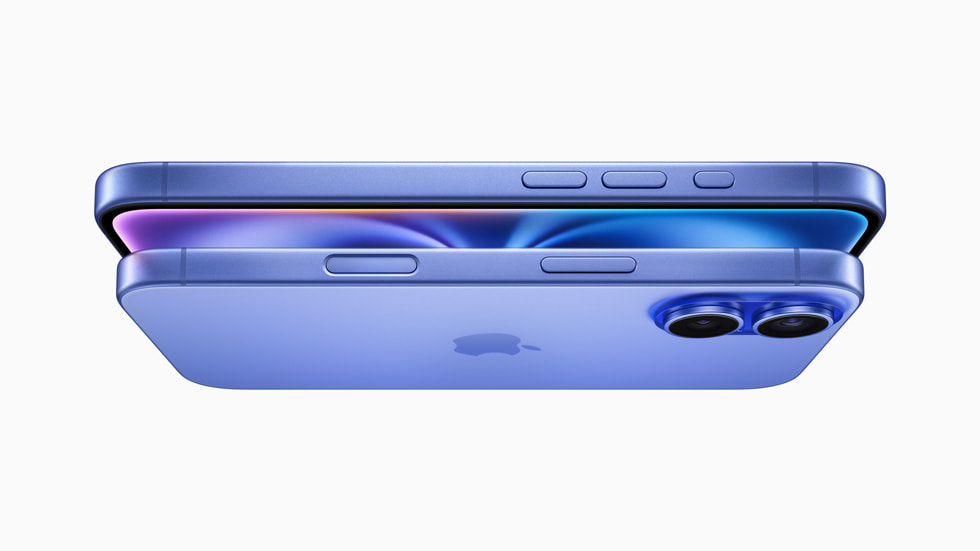
К примеру, новая «кнопка действия», которую Apple называет инновационной, сравнивается с кнопкой сна-пробуждения, которая была на iPhone 5S еще в 2013 году. Даже внедрение новой «кнопки управления камерой» кажется повторением старых идей, и технические обозреватели ставят под колебание ее полезность.

Отсутствие экрана с частотой 120 Гц на iPhone, стоя более $800 — то, что даже среднеценовые конкуренты Android уже предлагают, — оставило потребителей в недоумении.

Несмотря на эти недостатки, маркетинг Apple продолжает представлять эти функции как передовые.

Vision Pro и семь пользователей

Многоожидаемый шлем Vision Pro от Apple должен был стать революционным гаджетом. В Apple на него так надеялись, что директор Appe Тим Кук считал его пиком и хотел уйти на пенсию на этом пике.

Однако гарнитура Vision Pro, похоже, испытывает рыночный провал и уже через несколько недель после ее презентации Apple снизила планы продаж.

Обещание Apple относительно «пространственного видео», которое можно просматривать на Vision Pro, не поразило многих, и некоторые считают, что устройство больше похоже на рекламный трюк, чем на революционный продукт.

Инновации из-за удаления

Стратегия Apple в последние годы заключалась больше в том, что компания убирает, а не добавляет. Удаление разъема для наушников привело к появлению AirPods, а решение компании избавиться от портов HDMI на линейке MacBook впоследствии привело к возврату HDMI, но с существенным повышением цены.

Такой подход – удалять функции, а затем снова вводить их по более высокой цене – оставил многих пользователей разочарованными.

Apple становится лакшери-брендом, а не технологической компанией?

С постоянным переименованием старых технологий и премиальными ценами некоторые критики утверждают, что Apple больше не является настоящим технологическим новатором, а больше напоминает бренд из сегмента роскоши.

Как и модные бренды, Apple, кажется, больше ориентируется на свой имидж, чем на технологию. Новые цветовые варианты, такие как «Пустынный титан» (Desert Titanium), напоминают стратегию лакшери-брендов и привлекают определенную демографическую группу, готовую платить большие деньги за престиж, а не за функциональность.

Будущее Apple

Остается главный вопрос: попадает ли Apple в «ловушку успеха»? Компания со своей преданной базой фанатов продолжает продавать миллионы устройств даже когда новые релизы встречают прохладно.

История показывает, что самоуверенность может иметь серьезные последствия. Вспомните упадок Nokia – эта компания в начале 2000-х имела тот же статус, что Apple имеет сегодня. Судьба Nokia является упоминанием о том, как быстро можно потерять рыночное доминирование без постоянных инноваций.

Некоторые критики, включая популярных YouTube-обозревателей, считают, что дни Apple на вершине могут быть сочтены, если компания не изменит свой курс в ближайшее время. Каждый новый продукт становится менее революционным и больше похож на незначительное обновление, ставящее под угрозу статус инновационной компании, которую Apple удалось получить в глазах пользователей на фоне конкурентов.

В 2005 году Nokia была на вершине индустрии мобильных телефонов и смартфонов, продав свой миллиардный телефон. В 2007 году смартфоны Nokia занимали 50% рынка, доля iPhone тогда составляла 5%. Однако уже в 2013 году Nokia потеряла 90% своей рыночной доли, упав до 3% глобального рынка. Впоследствии Nokia продалась нескольким компаниям и последний покупатель в 2024 году отказался от бренда Nokia, окончательно завершив историю смартфонов с таким именем.

Apple уже падала почти до банкротства

Если вам может показаться, что Apple невозможно утопить, вспомните историю этой компании в 80-х и 90-х годах. В конце 1980-х и в середине 1990-х годов Apple оказалась на грани банкротства.

После первоначального успеха Apple II и Macintosh внутренние конфликты и ошибочные управленческие решения начали подрывать инновационный потенциал компании. Одним из ключевых событий стало противостояние между Стивом Джобсом и генеральным директором Джоном Скалли, завершившееся отставкой Джобса в 1985 году. Это привело к трудностям в поддержании уровня инноваций.

Apple продолжала выпускать продукты, запускала новые гаджеты, но значительная часть новых продуктов не отвечала ожиданиям, будучи дорогими и не слишком привлекательными для потребителей. Программное обеспечение Apple не могло конкурировать с Windows, а другие производители компьютеров предлагали схожие по характеристикам устройства.

К 1997 году акции Apple упали, и компания оказалась на грани полного краха. Apple удалось избежать банкротства благодаря внешней поддержке. К примеру, Microsoft вложила 150 миллионов долларов в 1997 году. Выпуск iMac в том же году кардинально изменил положение вещей – благодаря новому дизайну, ориентированному на потребителя, компания вернулась к популярности. В 2000-е годы компания выпустила еще несколько революционных продуктов, таких как iPod, iPhone и iPad.

В итоге

Говорят, что история ходит по кругу, и Apple, похоже, совершила полный оборот, снова столкнувшись с теми же проблемами отсутствия инноваций и менеджмента, что и три десятилетия назад.

Таймплайн крушения Apple в 90-х и крушения Nokia показывает, что падение с вершины на дно занимает около десяти лет. Снижение продаж Apple уже заметно, и коллапс Apple может произойти к 2035 году. Сможет ли Apple выйти из своего застоя инноваций — еще предстоит увидеть, но одно понятно: конкуренты уже готовы к борьбе.

По материалам: Ship Now

Майонез назвали ключом к ядерному синтезу. Как кухонная приправа поможет?

0

Технология ядерного синтеза обещает открыть человечеству неограниченный источник электрической энергии. pry-kimnatnyh-umovah-163712.html»>прошло полвека, а она все еще остается в статусе «запустим через 30 лет». Существует куча технических проблем стабильности реактора ядерного синтеза, и недавно ученые заявили, что решить их поможет майонез. Да, тот майонез, который вы добавляете в пельмени и намазываете на хлеб.

Будучи неньютоновской эмульсией, майонез может предложить идеи стабилизации ядерной плазмы. Неньютоновская жидкость – это смесь обычной жидкости и твердых частиц, в результате чего такая жидкость может изменять свою плотность под внешним воздействием.

Ученые Лихайского университета осознали, что пять лет работали над удивительной темой физики: майонезом, примером «мягкого твердого вещества», который может содержать ключ к стабилизации реакций ядерного синтеза (https://journals.aps.org/pre/abstract /10.1103/PhysRevE.109.055103).

«Упругопластическая» природа майонеза означает, что он дольше выдерживает нестабильность. Это может помочь ученым добавить структуру и предсказуемость хаотической ядерной плазмы.

Давайте поговорим о майонезе. Это блюдо готовят путем смешивания яйца, лимонного сока и обычно горчицы, а затем взбивания в блендере с добавлением нейтрального масла. Яйцо и горчица сами по себе являются эмульгаторами, но хотя горчица придает немного телесности классическим рецептам, яйцо является следующим уровнем и создает кремообразную и стойкую эмульсию с полным телом. И хотя «айоли» стало сокращением для майонеза с добавлением чеснока, оригинальный и классический рецепт использует только чеснок для эмульгирования; без яиц он тоже остается менее стабильным.

Как это связано с ядерным синтезом? В новом эксперименте ученые Лихайского университета Арен Боячи и Ариндам Банерджи использовали майонез для изучения критического момента, когда эластичный материал становится пластичным. Эластичные материалы могут деформироваться, а затем возвращаться в свою первоначальную форму.

Авторы исследования пишут: «Майонез ведет либо как жидкость, разжижающуюся при смещении, либо как упруго-пластическое твердое вещество в зависимости от наложенной деформации; критическая точка перехода между этими двумя состояниями определяется как предел текучести».

Устанавливая предел текучести и оставаясь на стороне упругости, ученые могут идентифицировать «максимальные упругие деформации, которые можно полностью восстановить», то есть максимальное количество, которое мы можем подтолкнуть к майонезу, прежде чем полностью потерять свою эластичность и станет деформированным и пластическим. Эластично-пластическая природа майонеза (демонстрирует оба свойства одновременно) означает, что он уникально подходит для демонстрации этой расширенной эластичной зоны, позволяющей ученым изучать, как избежать деформации материалов и создания турбулентности.

Когда две жидкости сталкиваются друг с другом и имеют разную плотность, это создает реакцию, которая называется нестабильностью Релея-Тейлора (RTI). Вы видели это, если когда-нибудь лили масло в воду. Общая площадь поверхности или граница раздела между двумя жидкостями становится турбулентной, когда они борются за плотность. В космическом пространстве плазменные облака реагируют так же, как они продвигаются в менее плотные области, создавая драматические облака пальцев космического масштаба.

В ходе экспериментов с реакцией RTI ученые наблюдали то, что они называют «шейкой», когда концентрация физической нагрузки может деформировать жидкость в длинный усик, которому труднее удерживать форму. Подумайте о том, как расплавленный воск лавовой лампы растягивается, а затем разрывается по кругу или как налитое масло в воду быстро превращается в миллион крошечных капель, вместо того чтобы держаться вместе.

Это турбулентное смешивание является тем разрушением, которое ученые не могут себе позволить, когда дело доходит до ядерного синтеза, где раскаленная солнцем плазма должна поддерживаться как можно более однородной, несмотря на мелкие естественные вариации, возникающие вследствие использования оборудования, созданного человеком, и природного оборудования. материалов.

Неудивительно, что когда Боячи и Банерджи смогли минимизировать горячие точки стресса, которые обычно приводили к этому сечению, они смогли уменьшить нестабильность и сохранить свои образцы более стабильными дольше. Они сделали это путем максимального увеличения длины волны возмущения, то есть его ширины и минимизации его величины, что означает, насколько глубоко возмущение может проникнуть. Вместо длинного узкого пальца можно настроить условия для создания мягкого холма, который никогда не станет шеей.

Майонез является звездой шоу отчасти потому, что это неньютоновская жидкость, как и тесто, изготовленное из воды и муки. Вязкость этих жидкостей не ведет себя так, как предсказал Исаак Ньютон, поскольку они изменяются в зависимости от прикладываемых к ним сил. Майонез может демонстрировать не самую физическую стойкость к воздействию, но он и другие эмульсии могут выдержать определенную нагрузку, прежде чем они деформируются.

По материалам: Popular Mechanics

Як видалити слова, які вивчила ваша клавіатура Android

0

Большинство приложений клавиатуры Android изучают слова, которые вы вводите, чтобы облегчить в будущем набор текста. Однако, ваша клавиатура может со временем выучить много ненужных слов, но клавиатура будет автоматически предлагать их для ввода. Есть простые способы избавиться от этих слов из словаря программы клавиатуры.

Как удалить слова из Gboard

Клавиатура Google Gboard на многих телефонах Android устанавливается как стандартная клавиатура. существует большая вероятность, что, набирая текст в Viber, Telegram или электронной почте, вы используете именно эту клавиатуру.

В Google Gboard можно легко удалить одно или найти и удалить все выученные слова.

Чтобы удалить выбранное слово, коснитесь текстового поля на телефоне, чтобы появилась Gboard. Начните вводить слово, которое необходимо удалить. Когда Gboard отобразит это слово как предложение, нажмите и удерживайте слово. Затем перетащите слово и опустите его на значок корзины на экране.

Если вы хотите найти все слова, изученные Gboard, войдите в текстовое поле, чтобы появилась клавиатура. В верхнем левом углу клавиатуры коснитесь четырех квадратных значков и выберите значок шестерни.

Вы попадете на страницу настроек Gboard. Здесь нажмите «Словарь» и выберите «Личный словарь».

Выберите язык, с которого вы хотите удалить выученные слова. Чтобы удалить слова из всех языков, выберите «Все языки». На следующем экране найдите и коснитесь слова, которое необходимо удалить.

Вы не можете удалить все выученные слова сразу. Вы можете просмотреть список всех выученных слов и выбрать те, которые нужно удалить по одному.

Удаление изученных слов с клавиатуры Samsung

Клавиатура Samsung работает почти как Gboard, позволяя вам легко удалять избранные или все изученные слова.

Чтобы удалить отдельное слово, откройте текстовое поле, чтобы появилась клавиатура Samsung. Начните вводить слово, которое необходимо удалить. Когда слово появится на панели предложений, нажмите и удерживайте его. В открывшемся меню выберите «Удалить», чтобы удалить слово.

В отличие от Gboard, клавиатура Samsung имеет возможность удалять все выученные слова одновременно. Таким образом, вам не придется прибегать к каждому слову и удалять его вручную. Для этого запустите Настройки телефона и выберите Общее управление > Настройки клавиатуры Samsung.

Выберите «Сброс настроек по умолчанию» и выберите «Удалить персонализированные предсказания». В открывшемся запросе выберите «Удалить», чтобы удалить все изученные слова с клавиатуры Samsung.

Удаление изученных слов из SwiftKey

Если вы используете SwiftKey, вы можете удалить отдельные выученные слова, а также все выученные слова с клавиатуры.

Чтобы удалить слово, выделите текстовое поле, чтобы открыть клавиатуру. Начните вводить слово, которое нужно удалить. Нажмите и удерживайте слово на панели предложений и выберите ОК в подсказке.

Чтобы удалить все изученные слова, коснитесь текстового поля, чтобы появилась клавиша SwiftKey. В правом верхнем углу клавиатуры коснитесь трех точек и выберите «Настройки».

На странице настроек SwiftKey выберите пункт Ввод. Прокрутите открытый экран вниз и выберите пункт «Очистить данные ввода».

В открывшемся запросе выберите «Продолжить».

Выключите автоисправление на телефоне

Если вы не хотите, чтобы функция автоматического исправления клавиатуры автоматически исправляла введенные вами слова с помощью изученных слов, выключите эту функцию в программе для клавиатуры. Вот как.

Gboard

Перейдите к текстовому полю, чтобы появилась Gboard. Коснитесь значка четырех квадратов в левом верхнем углу и выберите значок шестерни. Выберите «Исправление текста» на следующей странице и отключите «Автоисправление».

Клавиатура Samsung

Откройте текстовое поле, чтобы появилась клавиатура Samsung. Коснитесь значка шестерни, чтобы открыть страницу настроек. На следующем экране выключите переключатель «Интеллектуальный текст».

SwiftKey

Коснитесь текстового поля, чтобы открыть SwiftKey. Коснитесь трех точек в правом верхнем углу и выберите «Настройки». Выберите «Ввод» на следующей странице и отключите «Автоисправление».


Как самостоятельно настроить систему видеонаблюдения Ajax

0

В компании Ajax Systems появились собственные камеры видеонаблюдения. Я решил собрать систему видеонаблюдения на основе трёх новых камер Ajax и видеорегистратора у себя дома. Оказалось, что это даже проще, чем я думал.

ЧТО УМЕЮТ КАМЕРЫ AJAX

О технических характеристиках поговорим позже, а сейчас расскажу, что именно может предложить система наблюдения Ajax. Во-первых, это распознавание объектов на основе искусственного интеллекта. Да, я знаю, сейчас повсюду добавляют ИИ, возможно, скоро он будет и в карандашах, но в этом случае это действительно имеет смысл. Камеры умеют распознавать три вида объектов: людей, животных и транспортные средства, а также движение в целом.

Вы можете настроить постоянную видеозапись или только значимых событий, например, когда ваш котик перешёл из одной комнаты в другую, или кто-то подошёл к вашему дому, либо проехала машина. Таким образом, не забивается место на жёстком диске или карте памяти. Кстати, все камеры умеют записывать звук.

Во-вторых, это ночное видение. Система имеет инфракрасную подсветку, которая используется в тёмное время суток. В зависимости от модели камеры, расстояние работы может составлять от 15 до 35 м.

И, наконец, поддержка PoE. Power over Ethernet (PoE) — технология передачи электроэнергии и данных с помощью «витой пары». Отключение света — это наша проблема, возможно, на долгие годы вперёд. Поэтому логично, чтобы питание всех камер осуществлялось от одного устройства, и уже на это устройство устанавливать источник резервного питания.

ЛИНЕЙКА КАМЕР AJAX

На август 2024 года Ajax имеет три камеры: TurretCam, BulletCam и DomeCam Mini. Каждая из них включает 4 варианта с разными типами матриц и объективов:

  • 5 Mp с линзами 2.8 mm
  • 5 Mp с линзами 4 mm
  • 8 Mp с линзами 2.8 mm
  • 8 Mp с линзами 4 mm

В чём разница? Камера на 5 Mp даёт картинку с меньшим разрешением (2880 ? 1620 пикселей), а камера 8 Mp — с большим (3840 ? 2160 пикселей). Кроме того, камеры 5 Mp имеют частоту кадров до 25 FPS, а камеры с 8 Mp — частоту до 20 FPS.

Объектив 2.8 mm даёт угол обзора 100°–110°, а объектив 4 mm — 75°–85°.

То есть, если вам нужен более широкий угол обзора, вы выбираете объектив 2.8 мм, а если нужно сосредоточиться на каком-то объекте, тогда лучше подойдёт 4 мм. Выбор между 8 мегапикселями и 5 мегапикселями сводится к качеству картинки, которую вы хотите получить.

Что касается разницы между моделями, то это скорее вопрос дизайна. BulletCam — типичная уличная камера, которая крепится на отдельном кронштейне, что позволяет лучше задать её направление.

TurretCam — это более универсальный вариант, который будет хорошо выглядеть как в помещении, так и на улице.

DomeCam Mini, судя по названию, разработана для использования в помещениях и монтажа под подвесной потолок. Однако камера имеет такие же характеристики защиты, как и её «сёстры», так что ничто не мешает использовать её на улице.

СЕТЕВОЙ ВИДЕОРЕГИСТРАТОР NVR

Ajax предлагает два варианта сетевых регистраторов: NVR 8-ch и NVR 16-ch. Первый может обрабатывать данные с восьми камер, а второй — с 16-ти. NVR поддерживает SATA-диски объёмом до 16 ТБ (не входят в комплект).

Можно использовать камеры и без него, установив флешки в каждую камеру отдельно и записывая на них видео, но с NVR значительно удобнее.

ОБОРУДОВАНИЕ, КОТОРОЕ Я ИСПОЛЬЗОВАЛ

Для своей системы видеонаблюдения я выбрал следующую комплектацию камер: TurretCam (8 Mp/2.8 mm), BulletCam (8 Mp/2.8 mm), DomeCam Mini (8 Mp/2.8 mm). Также я взял видеорегистратор NVR (8-ch).

Сначала я планировал установить DomeCam Mini в доме, но потом понял, что не нуждаюсь в камерах внутри, а по характеристикам её можно использовать на улице, поэтому я разместил эту камеру на крыльце.

Для питания камер я выбрал PoE-коммутатор TP-LINK TL-SF1005P из-за его невысокой цены.

Я разместил камеры по углам своего участка и каждую подключил «витой парой» к коммутатору TP-LINK, к нему же подключён NVR, а сам коммутатор я присоединил к своему домашнему WiFi-роутеру.

В моём доме уже установлена система безопасности Ajax, так что у меня есть приложение на смартфоне. Осталось создать новое «пространство» и добавить туда три камеры и видеорегистратор.

Теперь в приложении Ajax у меня появилась видеостена, то есть выводятся мои три камеры, и на них я вижу свой двор. Я планирую также установить приложение на планшет и сделать из него монитор для видеонаблюдения где-то в гостиной.
Моя система настроена так, чтобы записывать только определённые события: движение животных, людей или транспортных средств вокруг моей территории.

ЧТО Я ПОЛУЧИЛ В РЕЗУЛЬТАТЕ

Вся прелесть работы с Ajax в том, что не нужно прописывать какие-то сложные настройки камер, достаточно подключить их проводом к своему роутеру и считать QR-код, который приклеен на само устройство. Камера подключается к облачной среде Ajax, и система добавляет её в ваше приложение. Именно эта схема и делает установку камер Ajax простой.

Я не буду вдаваться в технические нюансы того, как физически подключить камеры — они просто крепятся на шурупы, которые идут в комплекте, всё это есть в инструкции. После подключения камер я получил следующие возможности.

Видеостена и настройки камер

Видеостена — это виртуальная среда, которая объединяет все камеры. В приложении я вижу все свои камеры, могу перейти к каждой из них и посмотреть, что происходит в реальном времени. Также могу просмотреть записи событий.

Видеостена имеет фильтры, которые позволяют выбрать только те моменты, на которых записаны, например, животные. Каждое утро мы с женой развлекаемся, смотря, какие именно коты прошли по нашему забору за ночь. Другие фильтры включают человека, автомобили или движение в целом (в основном это движение деревьев и бабочек).

В настройках каждой камеры можно выбрать, куда записывать видео — на флешку или видеорегистратор. Кроме того, доступны следующие настройки:

  • Качество видео: Можно настроить разрешение записи, частоту кадров и качество изображения.
  • Режим ночного видения: Доступна функция автоматического или ручного включения ночного режима, которая позволяет камерам снимать качественное видео при низком освещении.
  • Чувствительность к движению: Пользователь может настроить уровень чувствительности датчика движения, чтобы избежать ложных срабатываний из-за движения деревьев, животных или других незначительных факторов. Здесь есть два параметра: «порог чувствительности» и «площадь, которую занимают объекты детекции». Если установить высокий порог чувствительности, даже в районе 70%, камера будет записывать движение всех деревьев. Что касается второго параметра, то по умолчанию он имеет значение 14 из 1024, и на этом значении в кадр попадают все бабочки на свете, поэтому рекомендую повысить это значение.

Также можно установить порог чувствительности для обнаружения людей, автомобилей или домашних животных. По умолчанию все эти параметры установлены на уровне 3 из 10. На этом значении камера успешно фиксировала перемещения людей, животных и машин, так что я ничего не менял.

Дневная съёмка Dome Cam Mini

Дневная съёмка TurretCam. Из-за моего неудачного монтажа камеры, картинка немного кривая:

Дневная съёмка BulletCam

Скрытые зоны
Ещё одна классная фишка — это “Скрытые зоны”. Выбирайте для любой камеры зону, в которой она не будет снимать, вместо изображения там будет чёрный квадрат. Это можно использовать по-разному, например, закрыть то, что происходит за пределами вашего участка, или закрыть в кадре какой-то объект, скажем, сейф или комнату, которую вы не хотите, чтобы снимали.

Ночная съёмка
Благодаря инфракрасной подсветке камер я вижу всё, что происходит на участке. Качество картинки вы можете оценить по этим фрагментам видео. Камера сама решает, когда переходить в ночной режим, и делает это довольно точно.

Я делал ночную запись в условиях почти полного отсутствия света (на небе светила луна), чтобы посмотреть, на что камера способна. Рекомендую оставлять на улице хотя бы какие-то источники света, это значительно улучшит картинку.

Ночная съёмка Dome Cam Mini

Ночная съёмка TurretCam

Ночная съёмка BulletCam

КАК ПОДКЛЮЧИТЬ КАМЕРЫ AJAX

К каждой камере есть подробная инструкция, но основная идея следующая. Вы берёте камеру, подключаете её “витой парой” к PoE-коммутатору, а его, в свою очередь, к вашему WiFi-роутеру. При этой схеме вам не нужно думать о питании камеры. Второй вариант — вы подключаете камеру “витой парой” напрямую к вашему роутеру. В этом случае нужно купить блок питания и подключить камеру к розетке.

Сзади каждой камеры есть QR-код. Считайте его приложением Ajax, и камера появится у вас в приложении. С этого момента можно пользоваться камерой. Если вы не используете видеорегистратор NVR, тогда просто вставьте флешку в камеру, и видео будет записываться на этот носитель.

Если вы купили NVR, тогда вставьте туда жёсткий диск (в комплекте не идёт) и подключите его витой парой к роутеру. После этого в настройках каждой камеры (Параметры записи) нужно выбрать “Жёсткий диск видеорегистратора” как место хранения видео.

Собственно, это всё. С этого момента можно наслаждаться видео в реальном времени.

В СУХОМ ОСТАТКЕ

Я впервые в жизни установил систему видеонаблюдения, и, несмотря на это, никаких трудностей с камерами Ajax я не испытал. Конечно, не обошлось без косяков. Если в инструкции написано, что камера должна размещаться на высоте 3 метра, то нужно размещать её на высоте 3 метра. Я поленился и разместил одну из камер на уровне забора, в результате чего получил не тот угол обзора, на который рассчитывал, так что придётся искать ей другое место.

Что касается ложных срабатываний, то у меня есть несколько записей работы паука, который ночью свил паутину напротив объектива одной из камер (попробую продать их National Geographic). Поэтому нужно индивидуально настраивать уровень чувствительности камер под ваши нужды, чтобы не записывать полёты всех бабочек в вашем районе.

Что касается форм-фактора камер, то это дело вкуса и эстетики. Больше всего мне понравилась камера BulletCam. Её проще всего прикрепить к стене и настроить направление работы. Снимают все камеры одинаково, имеют тот же угол обзора и степень защиты.

Что касается функций, которых не хватает, то я бы хотел иметь возможность искать события сразу по всем камерам. Например, я хочу посмотреть, не заходил ли человек на мой участок. Сейчас мне нужно просматривать события по каждой камере отдельно, а хотелось бы иметь возможность делать это сразу по всем камерам. В остальном претензий к работе камер Ajax у меня нет.