Он потерял свой MackBook, а вернул кирпич и пришлось привлекать директора Apple Тима Кука

0

В начале года ведущий портала TokyoDev Пол МакМахон купил новый M2 MacBook Air за 220 800 иен (примерно 1500 долларов США) в онлайн-магазине Apple Japan. Он не потрудился настроить опцию поиска гаджета Find My и это дало начало удивительной истории его новенького лаптопа, в которой принял участие даже директор Apple Тим Кук, или, по крайней мере, его помощник.

Обмен макбуками в аэропорту

Во многих комедийных фильмах завязка сюжета базируется на том, что два человека обменялись одинаковыми вещами и не сразу обнаружили замену.

Конкретно это вышло и с МакМахоном. Во время прохождения проверки в аэропорту он, как и положено, вынул свой MacBook Air Midnight Blue из рюкзака, положил его на поднос и, пройдя службу безопасности в аэропорту, снова взял лаптоп.

По крайней мере мужчина так думал, что взял свой лаптоп. Приблизительно за 30 минут до посадки на рейс он достал свой ноутбук, чтобы немного поработать. Но он открыл ноутбук, его встретил профиль незнакомца. По всей видимости, они поменялись ноутбуками, проходя проверку безопасности.

Макмахон помчался назад, чтобы вернуть незнакомцу ноутбук и объяснить ситуацию. Но пока охрана смогла идентифицировать рейс незнакомца, он уже взлетел.

Мужчина заполнил форму о потерянной вещи в аэропорту и сел в самолет подавленный. Он надеялся, что удастся вернуть ноутбук, но чтобы подготовиться к худшему, заказал еще один новый MacBook, используя Wi-Fi в самолете.

Вам пришел «кирпич», из вас $500

Чуть больше чем через неделю после того, как МакМахон потерял свой MacBook, он получил электронное письмо от кого-то из Объединенных Арабских Эмиратов. В послании сообщалось, что у них есть его ноутбук и спрашивали, имеет ли он их. Мужчина ответил, что вернул их охране аэропорта и попросил вернуть свой.

Они согласились послать его обратно, но, казалось, немного не знали, как его вернуть. Отчасти это могло быть потому, что они не владели свободно английским. Стало ясно, что единственный способ вернуть лаптоп – это самостоятельно оплатить услуги курьера.

Приблизительно через месяц после получения первого электронного письма пришла посылка из ОАЭ. Доставка оказалась достаточно дорогой – DHL взыскала 66 519 иен, что было больше, чем начальная оценка, которую они мне дали. Также нужно было заплатить 11 100 иен импортной пошлины за ноутбук, даже несмотря на то, что он уже принадлежал Макмахону. В целом доставка обошлась почти в 500 долларов США.

Человек с нетерпением открыл коробку, в которой был отчетливо экзотический аромат — духов или специй. Конечно, был MacBook Air Midnight Blue, завернутый в пузырчатую пленку. Открыв его, мужчина увидел японскую клавиатуру. Пока все хорошо.

Однако во время загрузки было что-то чудное. Вместо того чтобы увидеть экран входа в операционную систему, мужчина увидел «Активировать Mac» и ему было предложено выбрать сеть Wi-Fi. Он сделал это, а затем ему показали экран «Блокировка активации».

Было удивительно, ведь Apple ID Макмахона использует электронный адрес на домене tokyodev.com, а не iCloud. Была еще опция «Использовать пароль устройства», но пароль Макмахона не подошел.

Без начальника не обойтись, зовите Тима Кука

МакМахон не особо беспокоился, ведь он официально купил MacBook в магазине Apple, и потому подумал, что разблокировка гаджета должна быть достаточно простой.

Мужчина просмотрел форму запроса в поддержку, добавив счет-фактуру из магазина Apple и стал ждать.

После двух недель ожидания ему это надоело, и он позвонил по телефону в службу поддержки Apple. Представитель службы поддержки смог подтвердить, что МакМахон подал запрос на отключение блокировки активации, но ответственная за это команда отклонила его запрос в тот же день (но он не получил ни одного уведомления об этом).

Представитель службы поддержки хотел действительно убедиться во всем и включил использование удаленного доступа на iPhone Макмахона. Эксперты Apple были удивлены, увидев, что заблокированный MacBook отображается в списке устройств iCloud МакМахона, но на экране разблокировки MacBook появляется другая учетная запись iCloud.

Впоследствии они пришли к выводу, что проблема могла быть в том, как Макмахон подал запрос на поддержку. Служба поддержки запросила дату покупки. Мак Махон ввел дату счета, в то время как нужно было ввести дату заказа.

Макмахон подал новый запрос. Через четыре дня он получил электронное письмо о первом запросе на блокировку активации с отказом. Через десять дней после того, как он получил это электронное письмо, он не получил никакой информации о своем втором запросе на разблокировку.

Исчерпав другие пути, Макмахон попытался написать Тиму Куку.

«Тема: запросы в поддержку блокировки активации отклонены

Мой потерянный MacBook вернули мне с включенной блокировкой активации. Несмотря на то, что я предоставил квитанцию ??из Apple Store, мой запрос на снятие блокировки был отклонен. Я написал статью о своем опыте, которая попала на вершину популярной социальной сети Hacker News. Я хотел бы иметь счастливый конец этой печальной истории.

Через четыре рабочих дня МакМахон получил ответ от одного из исполнительных помощников Тима Кука в Японии. После этого в течение двух недель они обменивались электронными письмами и звонками, во время которых ассистент смог разобраться по существу.

Они объяснили мне, что MacBook был стерт в середине августа (после того, как МакМахон его потерял), а затем сообщили о потере из-за только что созданной учетной записи iCloud с электронным адресом.

Запросы МакМахона на разблокировку были отклонены согласно их политике не разблокировать устройства, о которых было уведомлено как о потерянных, даже если был предоставлен оригинал подтверждения покупки.

Однако благодаря документации, которую Макмахон смог предоставить, они убедились, что это его MacBook, и потому разблокировали его.

Сработало бы такое обращение, если бы МакМахон не был известен в определенных кругах и его статья на портале Hacker News не получила огласку? МакМахон говорит, что не уверен, но кажется вероятным, что статья, по крайней мере, способствовала. В итоге мужчина говорит, что если есть проблема, которую невозможно решить с помощью обычных каналов, стоит попытаться отправить Тиму Куку электронное письмо.

Что на самом деле произошло с MacBook

Apple сообщила, как был заблокирован лаптоп: данные на компьютере стерты, операционная система заблокирована в новом аккаунте iCloud, а затем этот аккаунт сообщил о потере ноутбука.

Но Apple не ответила на вопрос «почему». Какой стимул делать это для человека, вернувшего МакМахону его MacBook. Поэтому он направил этому человеку электронное письмо о сбросе настроек ноутбука, и после нескольких электронных писем он более-менее узнал, что произошло.

Хотя человек не сбросил его самостоятельно, он отнес его в магазин и попросил разблокировать. В магазине его не разблокировали, но очистили.

Несмотря на то, что магазин не разблокировал ноутбук для человека, его попросили заплатить за услугу сброса. Когда МакМахон спросил, почему магазин попросил заплатить, несмотря на отсутствие разблокировки, человек перестал отвечать.

Теория МакМахона состоит в том, что в магазине сбросили MacBook и сообщили о его потере с новым идентификатором Apple.

Возможно, так рабочие магазина хотели потребовать дополнительные деньги от этого человека, заблокировав ноутбук повторно. Или, возможно, магазин хотел быть уверенным, что он единственный, кто сможет разблокировать ноутбук, и потому вернули MacBook, сказав человеку, что они нашли способ его разблокировать, но только если человек заплатит большую сумму.

Это объясняет, почему новый адрес iCloud начинается с «П». Магазин увидел имя Пол Макмахон на экране входа, и создал электронный адрес, который звучал так, будто он мог быть МакМахона, чтобы дать им правдоподобное возражение, когда человек увидел экран блокировки.

По материалам: Tokyodev

Как снизить температуру видеокарты (ее графического процессора)

0

Независимо от того, вы ли геймер, расширяющий возможности своей системы, создатель контента, рендерирующий видео высокой четкости, или просто используете компьютер для повседневных задач, перегрев видеокарты может стать серьезной проблемой. Это один из самых дорогих компонентов компьютера и он легко выходит из строя из-за перегрева. Есть ряд методов, которые могут помочь эффективно контролировать и снижать температуру видеокарты, обеспечивая ее долговечность.

Улучшите поток воздуха в корпусе

Оптимизация воздушного потока в корпусе компьютера является основным шагом в контроле температуры его компонентов. Современные видеокарты используют ряд вентиляторов, пропускающих воздух прямо вниз на карту, рассеивая тепло от радиатора в процессе.

Адекватный воздушный поток в ПК обеспечивает непрерывный приток прохладного воздуха и эффективное удаление горячего воздуха, что важно для поддержания сбалансированной температуры.

Чтобы улучшить поток воздуха в корпусе, подумайте об установке дополнительных вентиляторов в стратегических местах, настройте ориентацию вентиляторов для оптимального движения воздуха и создайте избыточное давление воздуха внутри корпуса, чтобы предотвратить проникновение пыли и поддерживать эффективное охлаждение.

Увеличьте скорость вентилятора

Видеокарты оснащены встроенными вентиляторами, автоматически регулирующими скорость вращения в зависимости от температуры. Однако вы можете взять под контроль ситуацию, увеличив скорость вентилятора вручную с помощью программных средств, таких как MSI Afterburner или фирменного программного обеспечения производителя видеокарты.

Хотя это может эффективно охлаждать видеокарту, будьте готовы к повышению уровня шума. Постоянно запущенные вентиляторы GPU на максимальной скорости сносятся быстрее и могут начать издавать неприятные звуки.

Управляйте температурой окружающей среды

Температура окружающей среды в комнате, где находится компьютер, играет ключевую роль в управлении температурой компонентов компьютера. Более теплая комната означает, что вентилятор графического процессора должен больше работать, чтобы рассеивать тепло, что потенциально может привести к перегреву видеокарты.

Обеспечьте надлежащую вентиляцию помещения, рассмотрите возможность использования кондиционера для поддержания более прохладной температуры в помещении и не размещайте компьютер в замкнутом пространстве с ограниченной циркуляцией воздуха.

Предотвращайте накопление пыли

Накопление пыли на радиаторах и вентиляторах видеокарт является общей причиной повышенных температур. Регулярное обслуживание является ключом к предотвращению накопления пыли. Очищайте компьютер от пыли и регулярно очищайте все фильтры корпуса.

Улучшение размещения видеокарты

Расположение видеокарты в корпусе может оказать значительное влияние на ее температуру. В идеале установите графический процессор в верхний слот PCIe, чтобы обеспечить достаточно места для потока воздуха и рассеяния тепла.

Кроме того, также важно учитывать, в какой ориентации вы хотите установить видеокарту. Хотя растущая тенденция вертикальной установки видеокарты достаточно привлекательна с эстетической точки зрения, она повышает температуру видеокарты из-за уменьшения потока воздуха. Попытайтесь установить видеокарту в горизонтальном положении, с достаточным количеством пространства между вентиляторами и дном корпуса.

Избегайте блокировки графического процессора другими компонентами, кабелями или накопителями, так как это может помешать потоку воздуха и привести к повышению температуры.

Улучшена укладка кабелей

Неупорядоченные и запутанные кабели могут препятствовать прохождению воздуха и нарушать рассеяние тепла. Чтобы аккуратно упорядочить кабели, можно использовать кабельные стяжки.

Проложите кабели таким образом, чтобы обеспечить беспрепятственный канал потока воздуха. Будьте особенно внимательны, чтобы никакие кабели не препятствовали потоку воздуха от впускных вентиляторов к вентиляторам видеокарты.

Занижение напряжения процессора видеокарты

Уменьшение напряжения видеочипа может значительно снизить его температуру. Уменьшение напряжения подобно разгону, но с другой целью: сохранить производительность при минимальном энергопотреблении.

Уменьшение напряжения можно выполнить с помощью такого программного обеспечения, как MSI Afterburner или инструментов, предоставленных производителем видеокарты.

После каждого раунда понижения напряжения следует проводить тщательное тестирование стабильности, если вы не хотите столкнуться с внезапным сбоем. Чтобы хорошо оценить общую стабильность, важно запустить несколько циклов на разном программном обеспечении, например Unigine Heaven, Unigine Superposition, 3DMark Suite, Furmark и ваши любимые игры.

Изменение термопасты

Термопаста, которая наносится между видеочипом и его радиатором, является узким местом, ведь со временем разрушается, снижая эффективность теплопередачи. Замена старой термопасты на свежую высококачественную термопасту может значительно снизить температуру и улучшить эффективность охлаждения. Также рекомендуется заменить термопрокладки, которые используются в местах, где нельзя использовать термопасту.

Задача по техническому обслуживанию может быть особенно полезна, если ваш графический процессор демонстрирует признаки перегрева.

Для замены термопасты нужно будет открыть видеокарту и отделить печатную плату от блока радиатора. Большинство производителей графических карт аннулирует гарантию такого действия.

Кроме того, физическая очистка видеокарты требует очень высокой аккуратности и внимания. Иначе можно повредить видеокарту, иногда без ремонта.

Уменьшение качества графики в игре

Одним из самых простых способов снизить температуру видеокарты является снижение нагрузки на нее путем настройки качества игровой графики. Снижение настроек, таких как разрешение, качество текстуры, сглаживание и детали тени, может значительно снизить нагрузку на видеочип. Это, в свою очередь, приводит к понижению тепла во время игры. Однако это скорее обходной путь, чем реальное решение.

XDA Developers

PHOLED — технологія, що усуває недоліки OLED-дисплеїв

0

OLED-дисплеї завдяки своєму якісному чорному кольору та насиченим барвам є майбутнім і вони уже домінують у мобільних телефонах і захопили значну частину ринку телевізорів високого класу. Але у OLED є проблема довговічності та яскравості. Ці проблеми мають вирішити сині фосфоресцентні OLED матеріали (PHOLED) і вони в 2024 році стануть комерційно доступними.

Компанія Universal Display Corp. (UDC), яка десятиліттями розробляла технологію PHOLED, каже, що збирається почати масове виробництво.

Щоб зрозуміти, чому PHOLED — це така велика річ, потрібно зрозуміти різницю між звичайними OLED та новішими матеріалами.

У OLED кожен субпіксель є світлодіодом, виконаним із органічного матеріалу. Комбінуючи субпікселі зеленого, синього та червоного кольорів можна отримати потрібний колір.

Однак органічні світлодіоди не надто ефективно перетворюють електрику в світло — лише 25% спожитої електроенергії випромінюється як світло, решта перетворюється в тепло. Надлишок тепла руйнує органічні матеріали, що зменшує яскравість та скорочує строк служби OLED-екрану.

Але виявилося, що коли до суміші органічних сполук, які утворюють OLED, додати важкі метали, результатом є фосфоресцентний OLED. Він потенційно ефективний на 100 відсотків і не виділяє шкідливого тепла.

Фосфоресцентні червоні OLED існують близько двох десятиліть; зелений доступний близько десяти років. Але для створення екрану потрібен ще один колір — синій. І створення синього, який має найвищий рівень енергії з трьох кольорів, було складним завданням.

На сьогоднішній день PHOLED від UDC є єдиними комерційно доступними кольоровими панелями, зазначає аналітик Роберт Дж. О’Брайен, співзасновник фірми з дослідження ринку DSCC. UDC вже постачає червоні та зелені PHOLED майже кожному виробнику OLED-дисплеїв. UDC не говорить, наскільки сині PHOLED преміум-класу переважатимуть над традиційними синіми OLED.

Що означатиме наявність синіх PHOLED? Це залежить від дисплея. Сучасні дисплеї смартфонів використовують безпосередньо OLED без кольорових фільтрів. Кожен піксель має три субпікселі OLED: червоний, зелений і синій. Наразі лише червоні та зелені субпікселі використовують фосфоресцентні OLED, тому синій повинен покладатися на менш ефективний флуоресцентний OLED. Це означає, що синій субпіксель, як правило, набагато більший за два інших, щоб забезпечити необхідну яскравість без зменшення тривалості життя.

Заміна флуоресцентного синього на фосфоресцентний синій може забезпечувати вищу роздільну здатність дисплеїв у майбутньому. У найближчій перспективі перехід призведе до збільшення ефективності екранів приблизно на 25 відсотків. Виробники можуть скористатися цим, щоб збільшити автономність мобільників або зробити екрани яскравішими.

Android вскоре будет сообщать, что пора заменить аккумулятор

0

Работа с батареей на Android значительно отстает от iPhone. Владелец iPhone, например, может следить за процессом деградации аккумулятора и уменьшения его фактической емкости и вовремя его заменить. На Android такой слежки нет, но эта ОС все-таки получит функцию, которая будет извещать о необходимости заменить аккумулятор.

Версия Android 14 заложила первоначальное основание для отслеживания информации о состоянии батареи, но Android 15 может предоставить эту информацию пользователям.

С выпуском Pixel Feature Drop в декабре 2023 года Google представила новую страницу «информация об аккумуляторе» в разделе «Настройки» > «О телефоне». На этой странице показаны дата изготовления и количество используемых циклов батареи. Под капотом настройки собирают эту информацию из-за новых API, представленных в Android 14.

Однако дата производства и количество циклов – это не единственная статистика, связанная с аккумулятором, которую Android 14 предоставляет приложениям через новые API. Также доступны другие сведения о состоянии аккумулятора, например дата первого использования, политика зарядки, статус зарядки и состояние работоспособности.

Состояние работоспособности особенно интересно, поскольку это оценка текущей емкости полного заряда батареи, выраженной в процентах по отношению к номинальной емкости батареи. К примеру, номинальная емкость аккумулятора Pixel 8 составляет 4575 мА*ч. Если состояние работоспособности оценивается на уровне 90%, то фактическая емкость аккумулятора составляет примерно 4118 мА*ч.

Программа «Настройки» пока не отображает состояние заряда аккумулятора, но это изменится в будущем, поскольку последняя версия программы «Параметры», доступная в Android 14 QPR2 Бета-версия 2, имеет новую страницу «Состояние батареи», настроенную на отображение состояния исправности. Эта новая страница еще недоступна без скрытых действий. Страница не показывает фактическое состояние здоровья, но предупреждает, что «аккумуляторы со временем изнашиваются и работают менее нескольких часов между зарядками.

Строки APK свидетельствуют о том, что эта страница покажет приблизительный процент заряда, который сейчас может удерживать батарея по сравнению с тем, когда она была новой (т.е. состояние работоспособности).

Пока неизвестно, что предполагает опция «повторная калибровка» на этой странице, но учитывая, что о ней написано, что процесс может занять несколько недель, это может быть просто обновление статистики в течение более длительного периода, чтобы обеспечить более точную оценку емкости аккумулятора.

Однако расширение функций контроля аккумулятора может принести и негативные последствия. В Android отображается статус аккумулятора и серийный номер. Статус имеет три значения: НЕ ПОДДЕРЖИВАЕТСЯ (устройство не может отличить оригинальную батарею от замененной), ОРИГИНАЛ (устройство имеет оригинальную батарею, с которой оно было изготовлено) или ЗАМЕНЕНО (устройство имеет замененную батарею). Серийный номер — это строка из 6 или более буквенно-цифровых символов, которая уникально идентифицирует аккумулятор.

Google может сделать как Apple и привязывать серийный номер аккумулятора к гаджету. В результате замена батареи без дальнейшего перепрограммирования серийного номера будет вызывать ошибки. В iPhone, например, нельзя заменить аккумулятор на взятый с другой iPhone без перепрограммирования.

Телевизоры становятся магазинами: встроенные камеры и NFC будут продавать вам то, что на экране

0

Телевизоры теперь могут не только показывать вам товары, но и сразу продавать их. Стартап Displace создал телевизоры, которые используют встроенные веб-камеры и считыватели платежей NFC, чтобы люди могли сразу покупать то, что они видят по телевизору.

Компания Displace еще официально не выпустила свой продукт, который она должна продемонстрировать на выставке CES 2024 в Лас-Вегасе в следующем месяце. Первые телевизоры Displace Flex и Displace Mini должны выйти в середине 2024 года.

Displace Flex (55-дюймовый 4K OLED-телевизор) и Displace Mini (27-дюймовый 4K OLED-телевизор) будут использовать собственную технологию жестов и встроенную 4K-камеру, чтобы определить, когда пользователь поднимает руку. Непонятно, насколько это будет точно (можно ли случайно активировать процесс покупок, если, например, поднять руку, чтобы почесать голову?), но в этот момент телевизор должен приостановить воспроизведение контента. Затем телевизор использует технологию машинного зрения, чтобы анализировать экран и найти показанные продукты, доступные для продажи. К примеру, сумочку, которую носит актриса в кадре.

Displace также видит людей, использующих Displace Payments для оплаты приложений телемедицины, и оснастили Flex и Mini тепловизионными камерами.

Displace Shopping будет работать в любой момент, когда телевизор включен, и пользователи смогут покупать вещи, которые видят рекламу.

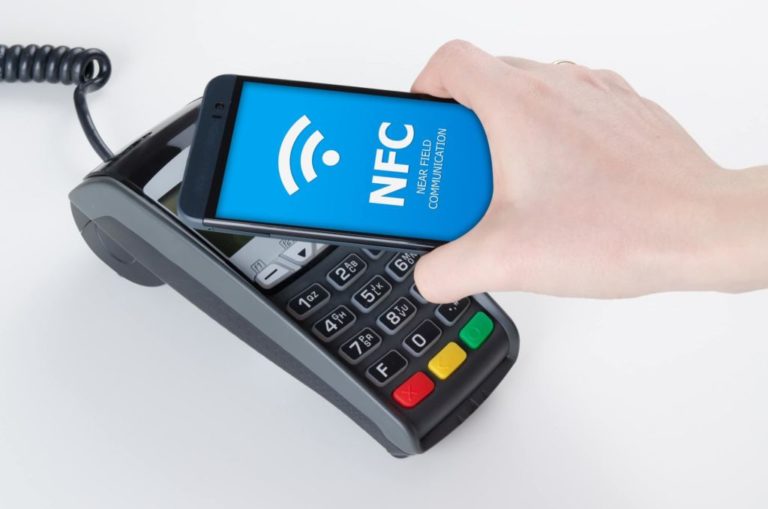
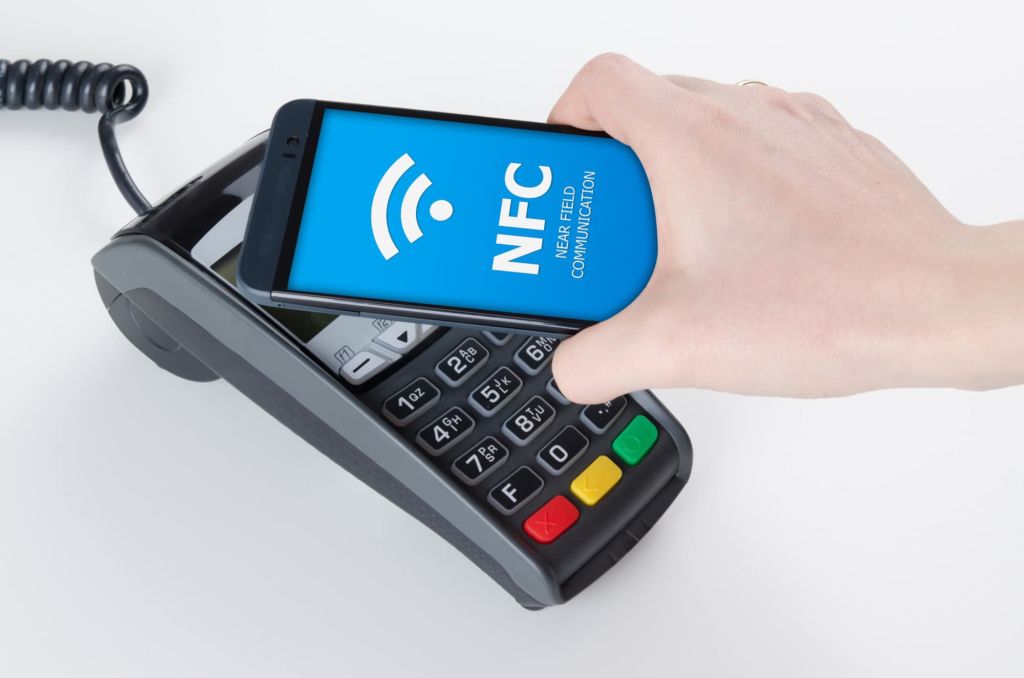
Как только зритель готов рассчитаться, Displace Payments позволяет произвести оплату, поднеся смартфон или часы пользователя к встроенному в телевизор устройству считывания платежей NFC. Зрители также могут платить из приложения Displace.

Если телевизор не может найти определенный продукт в продаже, он будет искать схожие товары без вмешательства пользователя, сообщает Displace. Телевизор будет показывать продукты от любых доступных онлайн магазинов, позволяя пользователям выбрать, где они хотят совершить покупку.

Displace не предоставила полной информации о том, как она будет зарабатывать деньги на этих транзакциях, но основатель и генеральный директор Баладжи Кришнан сказал, что Displace располагает разными бизнес-моделями, и одна из них — брать комиссию за транзакцию. Displace поделится более подробной информацией позже, сказал он.

В Displace также отвечают на проблему камеры, постоянно наблюдающей за пользователями во время просмотра телевизора. Кришнан отметил, что встроенные выдвижные камеры можно спрятать в телевизоры.

Кроме удобства пользователя, Displace говорят, что их система позволит также измерять эффективность телерекламы. Ведь сегодня реклама на телевизоре продается за один показ и трудно измерить эффективность этого показа. Система Displace вводит цену за клик и цену за покупку товара, что позволяет рекламодателям лучше видеть эффективность их объявлений.


Как удалить раздел рекомендованных приложений из Пуска в Windows

0

Windows 11 выглядит совсем иным, чем Windows 10, особенно когда речь идет о меню «Пуск». В меню «Пуск» Windows 11, например, есть раздел «Рекомендовано», отображающий недавно загруженные файлы и установленные программы.

Хотя этот раздел был добавлен, чтобы облегчить доступ к соответствующему контенту, некоторым пользователям он не нравится, поскольку он занимает много места в меню и облегчает поиск конфиденциальной информации. Если вам не нравится этот раздел, вот как удалить раздел «Рекомендовано» меню «Пуск» из Windows 11.

Быстрым способом удаления раздела «Рекомендовано» редактирование реестра. Вот что вам нужно сделать:

  • Откройте инструмент «Выполнить», введите regedit в строке поиска и нажмите Enter.
  • В редакторе реестра перейдите к следующему местоположению: Computer\HKEY_LOCAL_MACHINE\SOFTWARE\Policies\Microsoft\Windows
  • Щелкните правой кнопкой мыши ключ Windows, наведите курсор на «Создать» и выберите «Ключ».
  • Назовите ключ Explorer.
  • Щелкните правой кнопкой мыши клавишу «Проводник», наведите указатель мыши на «Создать» и выберите «Значение DWORD (32-разрядное)».
  • Введите значение имени HideRecommendedSection.
  • Дважды щелкните HideRecommendedSection на правой панели.
  • Введите 1 в поле «Данные значения» и нажмите кнопку «ОК» . Это приведет к удалению раздела «Рекомендовано». Чтобы отменить изменения, введите 0 в поле «Значение» и нажмите кнопку «ОК».
  • После этого перезагрузите компьютер, чтобы увидеть изменения

Какова максимальная емкость карты microSD в 2023 году? 2 ТВ

0

Компания KIOXIA (ранее называлась Toshiba) обновила рекорд емкости для карт памяти microSD. Она представила карту с максимально возможной емкости для стандарта microSDXC – это 2 ТВ. Такую емкость дает модель Exceria Plus G2 microSDXC 2 ТБ.

Кроме наибольшей для microSD емкости, новая карта также имеет высокую плотность хранения данных среди любых устройств хранения данных по физическим объему. Чтобы добиться результата, KIOXIA создала флеш-носитель на базе памяти NAND, содержащий шестнадцать слоев по 1 терабиту (128 ГБ) с Z-высотой корпуса всего 0,8 мм.

Карта соответствует UHS Class 3, Application class A1 и video class V30, что означает гарантированную скорость записи не менее 30 МБ/с. Компания заявляет, что максимальная скорость последовательного чтения составляет 100 МБ/с, максимальная скорость записи – 90 МБ/с.

Сначала KIOXIA выпустила карту на внутреннем рынке Японии и надеется вскоре выпустить ее на других рынках.

Выпустили супер низкопроизводительный компьютер – раскупили мгновенно

0

Японская компания Switch Science выпустила компьютер на базе 1-битного процессора, хвастаясь тем, что это один из лучших в мире низкопроизводительных компьютеров. Несмотря на это, поставки этого компьютера Naoto64 компьютера быстро распроданы. Выпуск нового продукта, претендующего на название «компьютера со сверхнизкой производительностью», переворачивает десятилетия компьютерного прогресса и маркетинга с ног на голову.

Компьютер со сверхнизкой производительностью работает только на частоте примерно 1 Гц, имеет ширину шины 1 бит, адресное пространство 2 бита и емкость постоянной памяти 4 бита. Сравните это с наиболее бюджетным смартфоном: частота свыше 1500 Гц, ширина шины свыше 64 бита, адресное пространство свыше 8000 000 000 бит, емкость постоянной памяти – свыше 128 000 000 000 бит.

Устройство Naoto64 имеет очень ограниченный набор инструкций, предлагая только асеблерные инструкции ADD, JMP и одну арифметическую операцию XOR. Чтобы запрограммировать его, не нужно крутить мышью или печатать на клавиатуре. Вместо этого устройства необходимо щелкнуть четырьмя DIP-переключателями на плате.

Поскольку компьютер имеет сверхнизкую производительность, он может выполнять только одну из следующих функций: мигать светодиодом, включить или выключить светодиод. Это один из лучших низкопроизводительных компьютеров в мире – говорится в описании девайса.

Источником питания является порт USB Type-C. Адаптер переменного тока и кабель не входят в комплект. Также покупателю не стоит рассчитывать на блоки с поддержкой PowerDelivery – эта технология питания не поддерживается.

Компьютер поставляется как набор деталей. Пакет SKU 9376 от Switch Science выглядит как простая сумка на молнии с примерно 50 компонентами внутри, а также незаполненной печатной платой и набором бумажных инструкций (доступных в формате PDF для загрузки). Этот продукт рекламируется по цене в 2500 иен в Японии (около 18 долларов).

Google заплатил $700 млн и теперь на Android приложения будут загружаться иначе из посторонних источников

0

Google объявил, что выплатит 700 миллионов долларов в рамках мирового соглашения с генеральным прокурором США по иску по Google Play Store. Компания также согласилась принять определенные меры, связанные с выставлением счетов в Google Play, посторонней загрузкой и обновлением загруженных из стороннего источника приложений.

Новое соглашение вносит такие изменения в сторонние магазины приложений для Android и загрузку приложений на Android за пределами Google Play:

  • В течение как минимум семи лет Google будет поддерживать установку приложений на Android не с Google Play различными способами, включая сторонние магазины приложений.
  • Google не будет заставлять разработчиков запускать свои приложения в Google Play одновременно или раньше в течение, по крайней мере, четырех лет. Это также касается отказа от заключения соглашения с разработчиками по версии с большими функциями в Google Play.
  • В течение четырех лет Google позволит сторонним компаниям использовать API для автоматического обновления приложений, использовать «разделенные функции», чтобы загружать часть приложения по требованию, и поддерживать механизм получения согласия, чтобы останавливать обновления приложений во время использования.
  • Google также должен разрешить предварительно установленным программам или сторонним магазинам приложений сохранять «эксклюзивные» права на обновление программы, если пользователь не решит сделать это из другого источника. Однако разработчики могут отказаться от разрешения пользователям обновлять приложение из другого источника.
  • Пока Google показывает экран предупреждения, когда вы пытаетесь установить в смартфон приложение из другого источника, а не из Google Play. Затем пользователи должны нажать кнопку настроек, чтобы разрешить установку программ из других источников. По крайней мере, пять лет Google должен будет объединить оба этих экрана в одно из следующих сообщений: «Ваш телефон пока не настроен для установки приложений из этого источника. Предоставление этому источнику разрешения на установку приложений может поставить ваш телефон и данные под угрозу».

Соглашение между Google и генпрокурором США касается также оплаты в приложениях:

  • В течение как минимум пяти лет Google должен будет разрешать разработчикам предлагать альтернативные механизмы выставления счетов для покупок в программе. Кроме того, это не может заставить разработчиков предлагать самые лучшие цены через Google Play.
  • Google может собирать только минимальные данные от разработчика, если потребитель выбирает другой вариант оплаты. Кроме того, компания не может использовать эти данные для конкуренции с программами.
  • Google должен будет разрешить разработчикам связываться с пользователями за пределами программы — с помощью информации, собранной извне или внутри программы с согласия — для рекламных акций, связанных с ценообразованием и выставлением счетов, в течение, по крайней мере, шести лет.</li >
  • Разработчики могут предлагать скидки для продвижения других биллинговых систем и показывать их в программе. Кроме того, Google не может запретить им отображать комиссии, связанные с Google Play или платежной системой Google Play.
  • В течение шести лет Google позволит разработчикам отображать информацию о других вариантах покупки, таких как «Доступно на нашем веб-сайте за 9,99 долларов США», без ссылки.

Последний важный блок сделки относится к отношениям Google и производителям смартфонов:

  • Google не может заключить соглашение с производителями телефонов, чтобы Google Play был эксклюзивным магазином приложений на устройствах, чтобы разместить Google Play на главном экране по крайней мере на пять лет.
  • В течение того же периода производителям устройств не нужно будет запрашивать «согласие» от Google для предварительной загрузки стороннего магазина приложений.
  • В течение минимум четырех лет Google должен будет предоставлять предварительно загруженным программам права инсталлятора OEM.

Хотя эти изменения выглядят значительными, они могут быть незначительными для Google. Например, судебное дело Epic против Google показало, что 4% скидки, которую Google предлагает на выставление счетов по выбору пользователя, может быть недостаточно для разработчиков, чтобы перейти на другой платежный сервис. Кроме того, другие магазины приложений должны обеспечить достаточно стимулов и большую аудиторию для разработчиков, чтобы они могли зарабатывать больше денег через эти магазины приложений.

Как разогнать процессор ноутбука

0

Большинство ноутбуков не разрешают манипулировать рабочей частотой процессора. Но если ваш лаптоп является исключением, можно несколько повысить его производительность, разогнав процессор.

Современные процессоры фактически сами выполняют разгон – это их увеличение рабочей частоты при низкой температуре и постепенное понижение до базовой частоты при нагревании. Но каждый процессор уникален и выполняя разгон вручную можно получить еще немного производительности.

Помните! Ноутбуки не предназначены для разгона, и большинство ноутбуков имеют систему охлаждения, которая едва выдерживает стандартную работу процессора. Даже ваш ноутбук и его процессор разрешает разгон, сначала убедитесь, что система охлаждения выдержит увеличенное тепловыделение. В общем, если в играх или других трудных задачах температура процессора со стандартными параметрами поднимается выше 90 градусов – система охлаждения ноутбука не выдержит разгона процессора.

Шаг 1. Проверьте производительность и температуру процессора

Прежде чем начать разгон, необходимо определить, насколько стабильный центральный процессор с заводскими параметрами и насколько он нагревается. Запуск стресс-теста, например Prime95, является отличным способом проверить стабильность, поскольку он постоянно подталкивает ЦБ до 100% использования.

Дайте тесту поработать как минимум 30 минут, чем дольше, тем лучше, чтобы убедиться, что ноутбук работает стабильно в этих условиях. Также целесообразно запустить такой тест как Cinebench и записать оценку.

Запишите оценки, температуру и рабочее напряжение ядра процессора во время теста, чтобы иметь базовые цифры перед началом разгона. Это позволяет сравнить производительность после разгона, чтобы увидеть свои преимущества.

Шаг 2. Разгон процессора

Самый простой способ разогнать процессор – воспользоваться утилитой Intel Extreme Tuning Utility (XTU) или AMD Ryzen Master, хотя процессоры AMD для ноутбуков несовместимы с Ryzen Master, даже из серии HX. Таким образом, сосредоточимся на Intel Extreme Tuning Utility, хотя принципы одинаковы для любого процессора. Вы можете использовать программы сторонних разработчиков, таких как Ryzen Controller, для разгона ноутбуков AMD.

Базовый разгон

Когда вы запустите утилиту Intel Extreme Tuning Utility, вас встретит базовый экран. Во-первых, нажмите «Запустить тестирование», чтобы проверить производительность ноутбука до разгона.

Когда вы узнаете о базовой производительности ноутбука, самым простым способом ее повышения является опция автоматического разгона, которая автоматически определяет наилучшую стабильную настройку для процессора, чтобы получить лучшую производительность без особого риска. Однако если вы захотите ручную настройку, вы заметите здесь три элемента:

  • Performance Core Ratio : указывает множитель ядра для производительных ядер, который умножается на 100 МГц для определения тактовой частоты ЦП.
  • Efficient Core Ratio : указывает на множитель ядер для эффективных ядер (также умноженный на 100 МГц)
  • Смещение напряжения ядра : указывает на изменения напряжения ядра, что определяет потребление электроэнергии.

Чтобы разогнать процессор, выполните следующие действия.

  • Увеличьте Performance Core Ratio на 1 (эквивалентно 100 МГц).
  • Запустите тест, чтобы проверить производительность и стабильность.
  • Если ваша система все еще стабильна, вы можете попытаться увеличить ее снова, всегда с шагом 1, и проверять каждый раз стабильность.
  • Как только вы начнете замечать проблемы со стабильностью (ноутбук будет зависать, сбоить и т.д.), вы можете увеличить смещение напряжения ядра на 0,005 В.
  • Запустите проверку еще раз, чтобы проверить, работает ли ноутбук стабильно.
  • Если нет, вернитесь к предыдущим стабильным параметрам.
  • Вы также можете сделать это для Efficient Core Ratio, используя такое же тщательное тестирование.

Вы можете повторять эти шаги, пока не достигнете удовлетворяющего вас уровня производительности или максимального для процессора вашего ноутбука.

Помните! Вы не можете бесконечно увеличивать напряжение и тактовую частоту. Более высокие напряжения означают большее потребление электроэнергии и больше тепла, а также более высокий риск повреждения компонентов. Следите за температурой, чтобы убедиться, что ваш ноутбук не перегревается. Запустите встроенный стресс-тест или что-то вроде Prime95 в течение минимум 30 минут, чтобы убедиться, что ваша окончательная конфигурация полностью стабильна.

Расширенный разгон

Вы можете нажать Advanced View в Intel Extreme Tuning Utility, а затем выбрать Advanced Tuning в боковом меню, чтобы изменить еще больше параметров. Изменять некоторые из этих настроек уже рискованно, поэтому мы действительно не рекомендуем углубляться в это, если вы это делаете на своем единственном ноутбуке.

Просмотр расширенных настроек позволяет изменять смещение напряжения ядра почти так же, как и базовые настройки, но вы можете настроить соотношение ядра для производительных и эффективных ядер более подробно. Вместо базового уровня для каждого типа ядер можно настроить множитель ядер на основе количества активных ядер.

Некоторые другие параметры, которые можно изменить здесь, включают:

  • Turbo Boost Short Power Max : Определяет максимальное количество мощности, которое ЦБ может использовать для кратковременных задач.
  • Turbo Boost Power Max : Определяет максимальную мощность для обычного Turbo Boost.
  • Временное окно мощности Turbo Boost : определяет, как долго ЦБ может работать на мощности Turbo Boost, если это позволяет охлаждению.
  • Соотношение кэш-памяти процессора: настройка скорости кэш-памяти процессора. Его следует настроить подобно основному соотношению.

Независимо от того, какие изменения вы вносите, важно делать это подробно и запускать тесты и стресс-тесты всякий раз, когда вы вносите изменения, чтобы убедиться, что система все еще стабильна.