Как пользоваться Windows без мышки или тачпада

0

Клавиатура и мышь являются ключевыми периферийными устройствами для взаимодействия с компьютером. Однако если так произошло, что мышь или тачпад ноутбука вдруг перестали работать, вы все равно сможете работать с компьютером. В таких случаях для навигации интерфейсом системы можно использовать клавиатуру. Такой способ менее быстр и удобен, но позволит завершить работу, сохранить прогресс и даже выполнять минимальные задачи.
Как управлять Windows с помощью клавиатуры

Когда мышь не работает, Windows можно полагаться на клавиши Tab, Enter, пробел, меню, Backspace и клавиши со стрелками.

  • Нажмите клавишу Tab, чтобы перемещаться по любой кнопке или опции в открытом окне программы. Некоторые приложения могут иметь подменю или разделы. Используйте клавиши со стрелками для навигации
  • Нажмите Shift+Tab , чтобы вернуться на шаг назад.
  • Нажмите Enter, чтобы выбрать кнопку или параметр. Иногда может потребоваться нажать клавишу пробела, чтобы выбрать параметр, переключатель или флажок на экране.

Контекстное меню правой кнопки мыши является еще одним важным элементом Windows. Если мышка не работает, на клавиатурах есть специальная клавиша «Меню», которая вызывает контекстное меню файла, папки или параметра.

  • Нажмите клавишу «Меню» (если она есть) или Shift + F10 для открытия контекстного меню, которое открывается правой кнопкой мыши. Используйте клавишу Tab, чтобы выделить файл, приложение или папку. После этого с помощью клавиш со стрелками выберите опцию в контекстном меню. Затем нажмите Enter, чтобы выбрать его.
  • Нажмите Backspace, чтобы вернуться на предыдущую страницу в Проводнике файлов, программе «Настройки» или окне любого другого приложения.

Вы также можете использовать некоторые удобные комбинации клавиш, чтобы упростить жизнь без мыши. Некоторые из них достаточно распространены:

  • Alt+F4: закрывает любое открытое окно и открывает диалоговое окно «Завершить работу Windows».
  • Alt + Tab: переход к любому другому открытому окну.
  • Клавиша Windows/CTRL+Esc: запуск меню «Пуск».
  • Windows + клавиши со стрелками: сворачивайте, разворачивайте или привязывайте открытое окно программы к любой стороне экрана.
  • Windows+D: перейти на рабочий стол
  • Windows + A: открыть Центр действий в Windows 10 и 11. Отсюда можно управлять сетевыми соединениями, громкостью, яркостью, звуком и другими параметрами.
  • Windows + X: открытие меню быстрой ссылки, содержащей опцию для открытия инструментов Windows, Проводника файлов, изменения пользователей и т.д.
  • Windows+S: открыть окно поиска. Затем начните вводить текст для поиска приложений, файлов или даже веб-сайтов.
  • CTRL + ALT + Del: вызов экстренного меню со ссылками на диспетчер задач, выход из системы и завершение работы. Вы можете переходить между ними, нажимая клавишу Tab.

Как управлять курсором Windows с помощью клавиатуры

Windows позволяет использовать цифровую панель на клавиатуре в качестве мыши. Для перемещения курсора мыши в восьми направлениях можно использовать цифровые клавиши (кроме 0 и 5). Это гораздо проще, чем несколько раз нажимать клавишу Tab, чтобы выделить файл или кнопку в открывшемся окне. Но сначала нужно включить функцию «Клавиши мыши» с помощью программы «Настройки».

Откройте настройки клавиш мыши. Самый простой способ сделать это – найти «Клавиши мыши» с помощью поиска Windows и нажать клавишу Enter.

Включите переключатель мыши. Для этого несколько раз нажмите клавишу Tab, чтобы выделить переключатель, и нажмите пробел, чтобы включить его.

Установите флажок Удерживайте клавишу Ctrl для ускорения и клавишу Shift для замедления. С помощью клавиши Tab выберите флажок и нажмите клавишу пробела, чтобы выбрать его.

Увеличьте скорость клавиш мыши. Выделите ползунок с помощью клавиши Tab и нажмите клавишу со стрелкой вправо, чтобы увеличить скорость до 50 или больше.

  • Перейдите на рабочий стол , нажав клавишу Windows+D.
  • Нажмите клавишу Numlock.
  • Перемещайте курсор, нажимая соответствующие клавиши на цифровой клавиатуре (8=вверх, 2=вниз, 4=влево,6=вправо и 7,9,1 и 3 — диагональные направления).
  • Нажмите и удерживайте клавишу Ctrl, чтобы ускорить перемещение курсора.
  • Нажмите клавишу пять (5), чтобы открыть приложение. Одно нажатие клавиши выберет программу.
  • Нажмите косную черту (/) + пять (5), чтобы открыть контекстное меню, которое открывается правой кнопкой мыши.

Нажмите нуль (0), чтобы перетащить выбранный файл. Чтобы перетащить файл, используйте клавиши со стрелками. Затем нажмите клавишу (.) для перетаскивания файла в нужное местоположение.


Ваши звонки используют для обучения искусственного интеллекта: мессенджер Zoom стал первым

0

Искусственный интеллект работает, угадывая слова и чтобы он угадывал максимально правильно – ему нужны гигантские объемы разговоров. Мессенджер Zoom изменил политику использования своего сервиса и официально объявил, что разговоры пользователей могут записываться для обучения искусственному интеллекту. Некоторые критики называют новые правила значительным вторжением в конфиденциальность пользователей.

В недавно обновленных условиях Zoom два раздела – 10.2 и 10.4 – выделяются своими широкими последствиями относительно того, как Zoom разрешается использовать пользовательские данные. Эти разделы устанавливают права Zoom на компиляцию и использование «Данных, созданных услугами», т.е. любых телеметрических данных, данных об использовании продукта, диагностических данных и подобного содержимого или данных, которые Zoom собирает в связи с использованием пользователями их услуг или программного обеспечения. обеспечение.

В обновленной политике Zoom указано, что все права на данные, созданные службой, сохраняются исключительно за Zoom. Это распространяется на права Zoom изменять, распространять, обрабатывать, обмениваться, поддерживать и хранить такие данные «в любых целях, в объеме и способом, разрешенным действующим законодательством».

Тревогу вызывает явное упоминание о праве компании использовать эти данные для машинного обучения и искусственного интеллекта, включая обучение и настройку алгоритмов и моделей. Это фактически позволяет Zoom обучать свой искусственный интеллект на разговорах клиентов, не предоставляя настройки отказа от такого.

Кроме того, согласно разделу 10.4 обновленных условий Zoom обеспечил «бессрочную, всемирную, неисключительную, безвозмездную лицензию, подлежащую сублицензии и передаче» на распространение, публикацию, доступ, использование, хранение, передачу, просмотр, раскрытие, хранить, добывать, изменять, воспроизводить, делиться, использовать , отображать, копировать, распространять, переводить, транскрибировать, создавать производные работы и обрабатывать контент клиента.

Zoom оправдывает эти действия как необходимые для предоставления услуг клиентам, поддержки и усовершенствования своих услуг, программного обеспечения или других продуктов. Однако последствия таких условий далеко идущие, особенно потому, что они позволяют Zoom использовать данные клиентов для любых целей.

По мере развития такой тенденции прения вокруг конфиденциальности в эпоху цифровых технологий и ответственности компаний за соблюдение конфиденциальности пользователей продолжают усиливаться.

Приложение Touch The Notch превращает дыру в экране Android в кнопку быстрого доступа

0

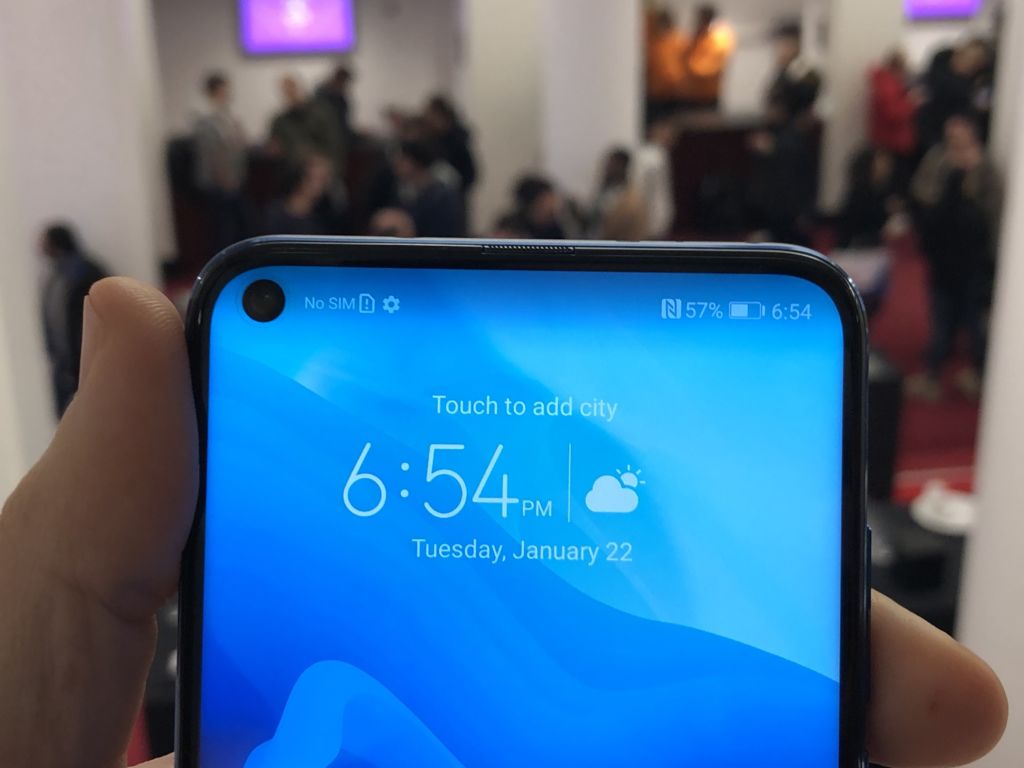
Абсолютное большинство современных смартфонов имеет отверстие или вырез в экране и многие пытаются найти этому хоть какое-нибудь практическое оправдание. Apple, например, создала «Данамический остров» вокруг выреза экрана в iPhone. Между тем, пользователи Android могут превратить отверстие в экране кнопку быстрого доступа.

Touch The Notch (https://play.google.com/store/apps/details?id=com.notch.touch&pli=1) — это бесплатное приложение для Android, которое позволяет привязывать определенные ярлыки и функции к вырезу камеры для селфи вашего телефона.

Пользоваться программой достаточно просто: вы предоставляете ей необходимые разрешения (тактильный отклик и службы доступности) и соответственно настраиваете ярлыки. Вы можете назначить запуск ярлыка одним касанием, длинным прикосновением, двойным касанием, свайпом слева направо или справа налево.

Существует множество функций, которые можно назначить этим жестам, включая фонарик, функцию снимка экрана, меню питания, камеру, последние программы, автоматический поворот, режим «Не беспокоить» и средства управления медиа. Вы даже можете запустить выбранное приложение, открыть веб-сайт или запустить задания, подобно Tasker.

P.S. Специально для любителей поправлять «не дырка, а отверстие». Современная инженерная документация не регламентирует этот вопрос – для нее существуют только отверстия, даже если те имеют любую форму. Но раньше инженеры использовали дырку как синоним отверстия. Вот скан инженерной книги в 1908 году. Использовались даже дыры и дырочки (страница 16).

Google поможет писать грамотно: поисковик получил проверку грамматики и стиля

0

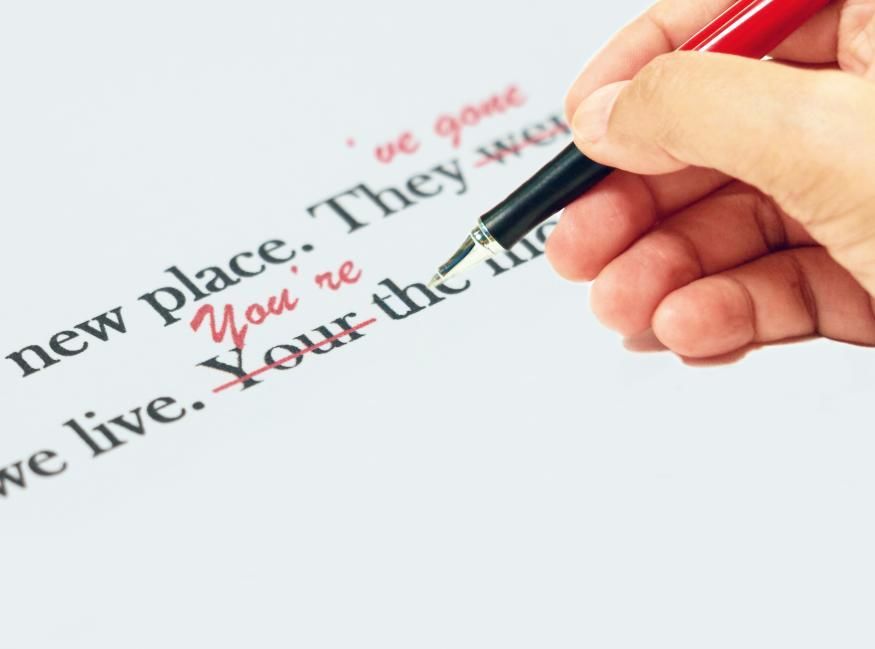
Теперь уже не нужно иметь аккаунт в одном из сервисов по проверке грамотности, чтобы проверять свои тексты. Google встроил в свой поиск функцию перепроверки грамматики. Инструмент может анализировать конструкцию фразы или предложения и предлагать предложения, если что-то кажется неверно.

Инструмент можно активировать, введя в поисковой строке гугла такие фразы, как проверка грамматики или проверить грамматику. Но Поиск может предлагать грамматические предложения, даже если ни одна из этих фраз будет отсутствовать в запросе.

Если инструмент заметит ошибку, включая орфографическую, Google перепишет предложение и укажет, что изменилось. Скопировать исправленную фразу или предложение можно, наведя на нее курсор. Если грамматика верна, инструмент поставит вам зеленую галочку.

Инструмент работает на основе искусственного интеллекта, поэтому не всегда может быть точным, особенно если попросить его проанализировать словосочетание или фрагмент вместо целого предложения.

Проверка грамматики в Google будет доступна только на английском языке. Функция не будет работать, если фраза или предложение нарушают поисковую политику.

Драйверы Intel также начали шпионить за пользователями

0

Драйверы видеокарт Intel теперь собирают телеметрические данные, включая то, как вы используете свой компьютер. Пока что Intel представила службу сбора телеметрии по умолчанию в последней бета-драйвере для своих дискретных графических процессоров Arc. Интересно, что в инструкции к драйверам Intel не упоминается появление телеметрии.

Intel дала своей функции шпионства максимально опосредованное название – Программа совершенствования вычислительной техники Intel.

Согласно отчету экспертов TechPowerUp, обнаружившим это изменение, Intel создала целевую страницу для своей программы программы, объясняющей, что собирается, а что нет. На высоком уровне в нем указано: «Эта программа использует информацию о производительности вашего компьютера, чтобы усовершенствовать продукт, который может принести вам пользу в будущем».

Intel предоставляет длинный список типов данных, которые она собирает, многие из которых не связаны с производительностью вашего компьютера. Сюда входят типы посещаемых веб-сайтов, которые, по словам Intel, распределяются на 30 категорий и регистрируются без URL-адресов или информации, которая идентифицирует вас, в частности, как долго и как часто вы посещаете определенные типы сайтов.

Сервис также собирает информацию о том, как вы используете свой компьютер, но не предоставляет никаких деталей, что именно. Он также идентифицирует другие устройства в вашей компьютерной среде. Также фиксируются многочисленные точки данных, связанные с производительностью, такие как модель процессора, разрешение дисплея, объем памяти у вас и, как ни странно, среднее время автономной работы вашего ноутбука.Стоит отметить, что Intel хотя бы разрешает пользователям отказаться от телеметрии. Nvidia даже не запрашивает разрешение на телеметрию при установке драйвера. AMD также дает возможность отказаться, как это делает Intel, независимо от того, какие другие параметры вы выберете во время инсталляции, и даже дает пояснения о том, что собирает.

Программа усовершенствования вычислений указана как дополнительная функция бета-драйверов Intel 101.4578 для графических процессоров Arc.

Как убрать цвета со своего Android или iPhone, чтобы меньше тянуло к смартфону

0

Нас подсознательно привлекают яркие разноцветные вещи. Это одна из причин, побуждающая нас проводить больше времени в приложениях и соцсетях, чем хотелось бы. Если вы хотите уменьшить силу, которая тянет вас к смартфону – его экран можно обесцветить.

Как активировать оттенки серого на телефонах Android

Функция отображения контента на экране в оттенках серого менее известна, чем стандартные функции яркости и ночного режима телефонов Android. Но ее все равно легко найти и применить. Вот как получить доступ к этой функции:

  • Найдите программу настроек на устройстве Android и коснитесь ее, чтобы открыть меню настроек.
  • Прокрутите вниз и коснитесь «Цифровое благополучие и родительский контроль». Откроется меню Цифровое благополучие (Digital Wellbeing).
  • Прокрутите вниз в «Ночной режим» и коснитесь «Включить». Это активирует оттеночный фильтр серого.

Эту функцию можно включить и отключить вручную или установить расписание определенных дат и времени. Для этого нажмите «Ночной режим» и коснитесь «Включить по расписанию». Это позволяет выбрать, когда этот фильтр автоматически включается и выключается.

Кроме того, вы можете получить доступ к оттенков серого фильтра, который можно переключать на лету. Во как:

  • Найдите функцию «Настройки» на устройстве Android и коснитесь ее, чтобы открыть меню «Настройки».
  • Прокрутите вниз и коснитесь «Специальные возможности» , чтобы открыть меню «Специальные возможности».
  • Нажмите Улучшение видимости, чтобы открыть меню параметров настройки цвета.• Прокрутите и коснитесь Оттенки серого. Это активирует фильтр оттенков серого.

Коснитесь ярлыка настройки цвета, чтобы добавить маленький значок человека в правом нижнем углу экрана, справа от кнопки «Назад». Этот ярлык позволяет никогда не переключать фильтр оттенков серого.

Как активировать оттенки серого на iPhone

Вот как получить доступ к этой функции:

  • Выделите функцию настроек на устройстве iOS. Коснитесь его, чтобы открыть меню настроек.
  • Прокрутите вниз и коснитесь «Специальные возможности» устройства настройки доступности.
  • Выделите Размер дисплея и текста. Коснитесь его, чтобы открыть меню настроек дисплея и текста.
  • Коснитесь Цветные фильтры для открытия меню экранных фильтров для устройства.
  • Нажмите «Оттенки серого» , чтобы включить фильтр «Оттенки серого».

В iPhone также есть функция, с помощью которой цветные фильтры можно активировать, нажав кнопку питания устройства три раза подряд:

  • Выполните следующие действия. Убедитесь, что «Оттенки серого» включены.
  • Вернитесь в меню «Настройки специальных возможностей» и нажмите кнопку «Ярлики специальных возможностей». Это приведет вас к параметрам быстрого доступа устройства.
  • В меню «Указатели доступных возможностей» коснитесь «Фильтры цветов», чтобы у него была отметка. Это включает в себя фильтр оттенков серого, который можно дистанционно активировать и деактивировать в любое время, нажав кнопку питания вашего iPhone три раза подряд.

Школа Vodafone Big Data Lab учит во время войны: второй выпуск специалистов по data science от школы

0

В школе Vodafone Big Data Lab состоялись защиты финальных проектов – завершающий этап полугодового курса подготовки аналитиков крупных данных. На дипломы с отличием подано 13 студентов – рекордное количество за четыре выпуска школы. Это уже второй выпуск школы в условиях военного положения.

Финальные проекты — это адаптированные к учебному процессу современные рабочие задачи от data science подразделения Vodafone Украина.

Подготовка к защите позволяет студентам пройти путь по разработке проекта по анализу данных, закрепить приобретенные знания работой с реальными данными, презентовать механизмы анализа и результаты своей работы менторам и коллегам, а также получить первый проект в портфолио.

Рекордное количество финалистов обусловлено расширением программы школы подготовительными курсами, увеличением количества практических дисциплин и времени, выделенного на сопровождение студентов в процессе подготовки.

Большую роль также играет быстрый рост интереса к искусственному интеллекту и работе с данными. Все больше украинцев используют новейшие технологии в борьбе за свободу, в работе и бизнесе, стремятся получить образование и работать в высокотехнологичной сфере будущего.

Теперь выпускники школы могут как продолжить углублять знания в выбранном направлении, так и начать карьеру в data science на позициях Junior Data Scientist, Junior Analyst, Junior Data Analyst, Junior User Acquisition Analyst и т.д.

К созданию курса присоединились лучшие специалисты Украины и мира, разработавшие комплексную программу обучения data science. Программа позволяет в сжатые сроки овладеть теоретическими знаниями с доменной экспертизой и на практике научиться работать с большими данными.

Учеба проводилась онлайн с соблюдением правил безопасности во время воздушных тревог. Студенты могли общаться с менторами в режиме реального времени, а также просматривать записи лекций.

Vodafone Big Data Lab в скором времени открывает новый набор на курс. Оставить заявку для получения приглашения на отбор можно на сайте bigdatalab.com.ua

Камеры Android получат дальнозоркость для QR-кодов: считать можно будет с другого конца комнаты

0

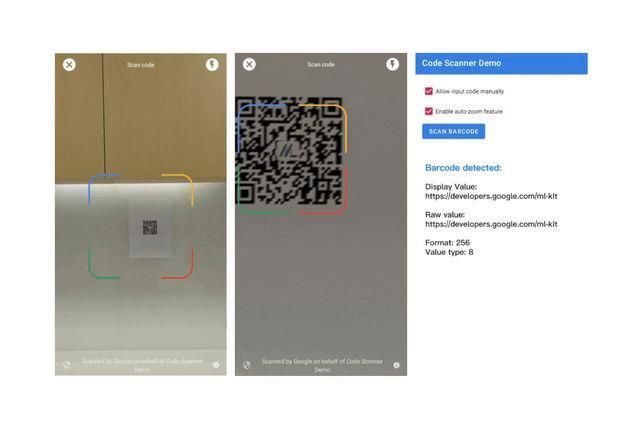
Уже скоро для распознавания QR-кодов не нужно будет подносить камеру смартфона вплотную. Google вместе с разработчиками тестирует новую функцию, которая может облегчить сканирование на расстоянии. Можно сказать, что Android получил дальнозоркость и сможет распознавать коды QR на большом расстоянии.

Google работает над новым сканером кодов, автоматически распознающим QR-код в рамке камеры, увеличивает масштаб и считывает его. Эта функция еще не появилась на устройствах, но она есть в последних API, которые делает Google доступными для разработчиков.

В частности, это API сканера кода Google, обновленного новой возможностью. Этот API работает в системном приложении Google QR Code Scanner, но также может быть реализован в других приложениях.

Если разработчики введут API сканера кода, пользователям не придется предоставлять разрешения на камеру, экономящую время разработчиков, поскольку им не нужно создавать собственную реализацию сканера. API использует машинное обучение Google на устройствах для интерпретации QR-кодов и выводит в программу только объект штрихкода, чтобы сохранить конфиденциальность пользователей.

Как отметил эксперт по Android Мишаал Рахман, новая функция автоматического масштабирования доступна в новой библиотеке ML Kit Barcode Scanning API версии 17.2.0, которую можно встроить в приложения, а также в отдельной версии 18.3.0, которую Google Play Сервисы могут загрузить. Инструмент также включен только в версию 16.1.0 API сканера кода.

Непонятно, насколько эффективна новая функция на смартфонах Android, оснащенных камерами более низкого уровня, а также распространится ли она на другие устройства, кроме собственных Google Pixel, если она вообще станет публично доступной.


Вас «слили» в Google: теперь можно активировать уведомления, если ваши контакты можно найти через поиск

0

Google обновила инструмент «Результаты о вас», представленный в прошлом году, чтобы помочь людям удалить личную информацию из результатов поиска Google. Теперь это средство может отправлять уведомления, если ваша личная контактная информация появится в результатах поиска. Там же можно попросить Google не показывать ее.

«В ближайшие дни мы запустим новую информационную панель, которая будет сообщать вам, будут ли появляться веб-результаты с вашей контактной информацией в Поиске, — сказала Даниэль Ромен, вице-президент по доверию. — Тогда вы можете быстро подать запрос на удаление этих результатов из Google прямо в инструменте. Мы также известим вас, когда в поиске появятся новые результаты из интернета, которые содержат вашу контактную информацию, чтобы вы были спокойны».

Функция «Результаты о вас» позволяет пользователям просить Google не показывать ссылки на веб-сайты, содержащие их имена, адреса, телефонные номера или адреса электронной почты. Это не удаляет информацию с веб-сайтов, фактически публикующих данные, но это затрудняет поиск таких сайтов.

Некоторые веб-сайты позволяют пользователям отправлять запросы на удаление информации напрямую, и это превратилось в бизнес. Существуют службы, такие как DeleteMe, которые посылают массовые запросы на удаление информации брокерам данных за незначительную плату за подписку. Поскольку брокеры данных могут повторно получить данные лица, запросы на удаление часто повторяются каждый год.

С инструментом «Результаты о вас» пользователю может быть проще и дешевле просить Google усложнить поиск сайтов с контактной информацией пользователя. Инструмент доступен по ссылке goo.gle/resultsaboutyou и должен заработать в ближайшее время.

Два айфона, владельцам которых следует продать их до сентября

0

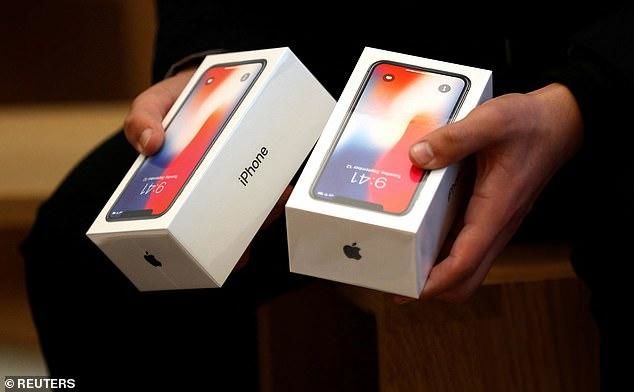
Apple готовится к запуску новой прошивки iOS 17, которая откроет много новых функций для iPhone. Но выход этой версии также означает, что стоимость некоторых моделей iPhone мгновенно упадет на 50%. Эксперты SellCell рекомендуют реализовать либо поменять такие модели айфонов до сентября.

iPhone 8 и iPhone X, выпущенные в 2017 году, не будут поддерживать будущую операционную систему. Обменная цена iPhone X в безупречном состоянии составляет около 190 долларов, тогда как iPhone 8 стоит 90 долларов, а iPhone 8 Plus – 152 доллара.

Однако уже в сентябре, когда выйдет iOS 17, эти цифры стоит делить пополам. Когда в прошлом году вышла iOS 16, iPhone 7 Plus подешевел со 138 долларов в июне 2022 года до 80 долларов, а iPhone 6S Plus – с 94 долларов до 47 долларов.

В 2017 году iPhone X от Apple стоил 999 долларов и был смартфоном до десятилетия «яблочного» гиганта. Смартфон был первым, потерявшим датчик отпечатков пальцев Touch ID и перешедший на распознавание лица Facial ID, ознаменовав новую эру iPhone.

Устройство, которое называют «наибольшим шагом вперед со времен оригинального iPhone», может похвастаться более расширенными функциями, чем анонсированное одновременно семейство iPhone 8.

iPhone X имеет стеклянную переднюю и заднюю часть, полосу по краю из хирургической нержавеющей стали и безрамочный дисплей – все это никогда раньше не использовалось в телефонах Apple.

iPhone X также включает в себя первый OLED-дисплей Apple под названием, диагональ которого составляет 5,8 дюйма.

Юбилейный смартфон затмил флагманские устройства, но iPhone 8 все еще был фаворитом поклонников – в то время. Apple сообщила о продаже 86,3 миллиона iPhone 8 и 8 Plus по всему миру, что сделало их одними из самых продаваемых смартфонов в истории.

iPhone XS, XS Max и XR будут самыми старыми устройствами с поддержкой iOS 17.