Новые AirPods Pro от Apple имеют сенсорное управление

0

Через три года после выпуска AirPods Pro компания представила их обновление. AirPods Pro 2 не имеет значительных изменений в дизайне, за исключением сенсорного управления. Управление воспроизведением аудио с помощью прикосновений к AirPods Pro.

Наушники работают на новом чипе H2. Apple утверждает, что это поможет AirPods Pro снизить вдвое больше шума. Также можно ожидать адаптивный режим прозрачности. Есть новый драйвер, который может помочь улучшить качество звука, и есть поддержка пространственного звука. Вы можете использовать камеру своего iPhone, чтобы настроить специальный профиль пространственного аудио.

Apple говорит, что наушники предоставляют до шести часов использования от одной зарядки. Оригинальные AirPods Pro с активным шумоподавлением предлагают 4,5 часа воспроизведения, поэтому новинка предоставляет 33-процентное улучшение.

Зарядный футляр обеспечивает 30 часов прослушивания. Новый футляр можно зарядить с помощью зарядного устройства Apple Watch, а также кабеля Lightning, MagSafe или зарядного устройства Qi. А вот USB-C все еще не установили.

Каждый наушник может воспроизводить звук, когда его потеряли, чтобы облегчить поиск с помощью Find My. Зарядный футляр также имеет динамик, который поможет вам найти его, когда он потеряется.

AirPods Pro второго поколения будут доступны по цене в 249 долларов.

Apple анонсировала новые смарт-часы Apple Watch SE

0

Apple анонсировала новый Apple Watch SE. Новые умные часы являются вторым поколением базовой модели с поддержкой сотовой связи.

Новый SE будет поддерживать новую функцию обнаружения падений, анонсированную в Series 8, и она будет на 20 процентов быстрее, чем раньше. Он оснащен теми же датчиками движения, что и Series 8, и имеет тот же чип S8.

Свежий SE будет доступен в серебристом, полуночном и звездном цветах. Он также стоит меньше, начиная с 249 долларов США за модель GPS и 299 долларов США за сотовую модель. Оригинальный SE стартовал от $279 и $329 соответственно.

Сотовая версия SE популярна среди родителей, которые ищут способ общаться с детьми школьного возраста без использования iPhone. Apple объявила, что новый SE будет работать с функцией Apple Family Setup, дебютировавшей вместе с SE.

Family Setup позволяет настроить Apple Watch SE с помощью родителей iPhone. Но потом устройство может действовать без помощи других. Эта функция была недоступна на менее дорогих Apple Watch Series 3. Новый SE также имеет на 30 процентов больше экрана, чем Series 3.

С момента своего запуска два года назад Apple Watch SE был хорошим выбором для тех, кто ищет более доступные смарт-часы от Apple. Для этого придется пожертвовать функциями из моделей премиум-класса, такими как датчик частоты сердечных сокращений, датчик SpO2 и постоянно включенный дисплей, а также меньшим выбором цветовых вариантов.

Услуга «Геопоиск» найдет пропавшего абонента Vodafone

0

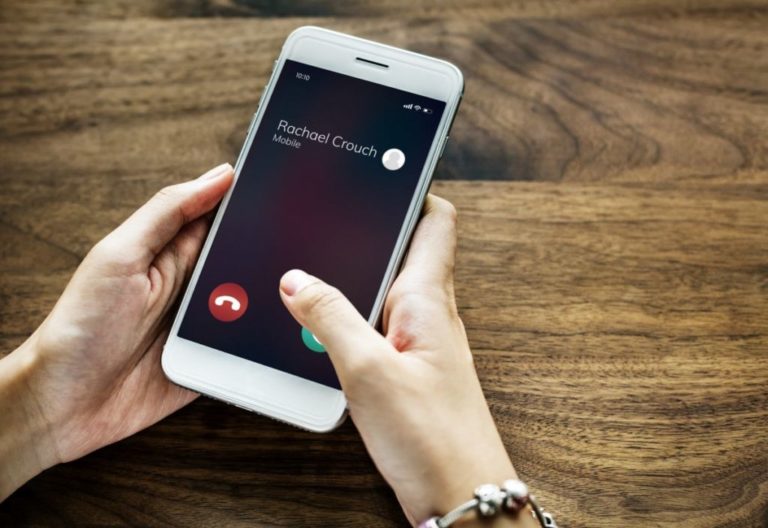
Vodafone запустил услугу «Геопоиск», которая поможет узнать местонахождение близких. Чтобы воспользоваться услугой, не нужно устанавливать никакие приложения. Также абоненту, местонахождение которого вы хотите узнать, не нужно иметь доступ в интернет. Информация передается по SMS.

Чтобы начать пользоваться услугой, необходимо получить подтверждение от человека, местонахождение которого вы планируете просматривать. Для этого нужно:

  • отправить SMS с текстом Старт на номер 5500
  • в ответ на SMS предоставить номер телефона человека, разрешение которого нужно получить

После получения разрешения, можно в любой момент удостовериться, где находится ваш близкий человек. Для этого нужно отправить на номер 5500 SMS с текстом Поиск и номером человека, которого вы хотите найти. К примеру «Поиск +380ХХХХХХХХХ». В ответ придет сообщение с координатами: «Абонент +380ХХХХХХХХХ 31.05.22 в 15:10 находился в таком радиусе: и ссылка на местонахождение».

Максимально к услуге можно подключить пять номеров. Также SMS с запросом подтверждения поступит человеку, о котором вы беспокоитесь. Предоставленное разрешение будет действовать 30 дней.

Каждый раз человеку, которого вы ищете, будет поступать SMS о вашем запросе с возможностью отклонить свое разрешение на просмотр местоположения.

Для безопасности абонента, местонахождение которого вас интересует, вы получите данные о его местонахождении с приблизительным радиусом 3 км. На карте также будут указаны дата и время, когда его местонахождение было определено.

Услуга доступна с 7 сентября и предоставляется бесплатно. Пока услуга работает в тестовом режиме, отзывы о работе сервиса можно оставлять в чате My Vodafone или по номеру 111.

Подробнее об услуге: vodafone.ua/services/geoposhuk

Как вернуться к старому дизайну Gmail

0

Google снова меняет свои продукты, и вам это может не понравиться. Этот обновленный дизайн Google достаточно минимальным, и вы могли даже не заметить, если не используете Chat или Meet. Естественно, что неожиданные и нежелательные изменения могут быть тяжелыми, и пока можно легко вернуться к старому виду.

В конце января этого года Google объявил о новом режиме, интегрирующем Gmail, Chat и Meet в одном месте под главным меню. Сначала пользователи могли поучаствовать и протестировать новый дизайн или остаться с тем, что было знакомо. Теперь, когда дизайн начал распространяться всем пользователям, он вызвал много ненависти и негативной реакции.

  • Если вам не нравится новый дизайн, можно быстро и легко вернуться к старому.
  • Нажмите на значок шестерни быстрой настройки в правом верхнем углу.
  • Затем нажмите кнопку «Вернуться к исходному виду».
  • Если вы хотите перейти к новому режиму просмотра, повторите процесс и выберите Попробуйте новый режим просмотра Gmail.
  • Кроме того, можно переключать просмотры в меню «Просмотр всех параметров» в меню «Общее» и «Главное».

Впоследствии новый дизайн станет обязательным, и у нас больше не будет выбора вернуться к предыдущему. Итак, нравится вам это или нет, но новый дизайн Google останется.

Как небольшое дерево: NASA надежно производит на Марсе кислород

0

Благодаря машине под названием MOXIE, расположенной на марсоходе NASA Perseverance, теперь можно сказать, что люди смогут производить кислород на Марсе. Такой вывод сообщили инженеры в статье, опубликованной в Science Advances.

Семь часовых экспериментов в течение 2021 г. демонстрируют, что MOXIE может надежно превращать углекислый газ в кислород в объемах, как небольшое дерево. В испытаниях, охватывавших разные температуры и давления, днем ??и ночью, зимой и летом, машина постоянно «вдыхала» марсианскую атмосферу и «выдыхала» по меньшей мере шесть граммов кислорода в час.

MOXIE работает, всасывая воздух, фильтруя пыль, сжимая и нагревая газы до 800 градусов Цельсия. Нагретый воздух проходит через прибор для электролиза твердых оксидов, расщепляющий углекислый газ (составляющий 96 процентов марсианской атмосферы), на кислород и угарный газ. Затем машина отделяет кислород и выбрасывает угарный газ вместе с другими газами в виде выхлопных газов.

«Это первая демонстрация фактического использования ресурсов на поверхности другого планетарного тела и их химического превращения во что-то, что было бы полезно для человеческой миссии», — сказал заместитель главного исследователя MOXIE Джеффри Хоффман, профессор практики в отделе воздухоплавания и космонавтики Массачусетского технологического института.

Демонстрация – это только начало. Будущая версия, размером примерно с небольшую морозильную камеру, будет производить кислород со скоростью, эквивалентной нескольким сотням деревьев.Производя около трех килограммов кислорода в час в течение 26 месяцев, машина могла питать резервуар для хранения, чтобы поддерживать дыхание астронавтов и заправлять их поездку домой.

Для этого потребуется гораздо больше мощности. В Perseverance используется до 300 Вт, чтобы производить около 8 граммов кислорода в час, что составляет не более 10 процентов эффективности относительно количества электрохимической энергии, которая фактически необходима для разрыва молекулы CO2. Полномасштабная система будет иметь примерно 90% эффективности.

Большая машина может работать при более низком давлении, экономя энергию на сжатие. Но в большинстве своем это будет благодаря экономии на масштабе.

Хотя ответы на несколько важных вопросов получены, команда планирует продолжить тестирование MOXIE. Они будут запускать его в сумерках и на рассвете, когда марсианская температура колеблется сильнее, заставляя его производить больше кислорода и тщательно следить за износом. Тем временем на Земле компания Oxeon, создавшая электролизную установку, уже построила и испытала систему, которая в 100 раз больше.

Первое фото лучшего телескопа человечества используют для распространения вирусов.

0

Злоумышленники скрыли вредоносный код в одной из первых фотографий, сделанных новейшим и лучшим телескопом им. Джеймса Уэбба. Об использовании снимка во вредных целях сообщили эксперты кибербезопасности Securonix, назвав вредоносную кампанию GO#WEBBFUSCATOR.

Использованное злоумышленниками изображение было самым четким инфракрасным изображением далекой Вселенной на сегодняшний день, говорят в НАСА. Это удивительное фото, на котором подробно показано скопление галактик.

Атака начинается с фишингового электронного письма, содержащего вложения Microsoft Office. В метаданных документа скрыт URL-адрес, который загружает файл со запускаемым сценарием, если включены определенные макросы Word.

Это, в свою очередь, загружает копию первой фотографии Webb Deep Field (на фото выше), содержащей вредоносный код, маскирующийся под сертификат. Эксперты Securonix сообщили, что все антивирусные программы не смогли обнаружить вредоносный код в файле изображения.

Вице-президент Securonix Аугусто Баррос сказал Popular Science, что есть несколько возможных причин, почему злоумышленники решили использовать популярное фото Джеймса Уэбба. Одна из них состоит в том, что изображения высокого разрешения, опубликованные NASA, имеют огромный размер и могут избежать подозрений в этом отношении.

Кроме того, даже если антивирус обозначает фото вредоносным, люди-проверяющие могут пропустить его, поскольку оно широко распространялось в интернете за последние пару месяцев.Еще одна интересная вещь относительно кампании состоит в том, что она использует Golang – язык программирования Google с открытым кодом. Securonix говорит, что вредоносное программное обеспечение на базе Golang становится все более популярным, поскольку оно имеет гибкую межплатформенную поддержку и его сложнее анализировать и разработать, чем вредоносное программное обеспечение на основе других языков программирования.

Как и в других кампаниях злонамеренного программного обеспечения, начинающихся с фишингового электронного письма, лучший способ не стать жертвой этой атаки — избегать загрузки вложений из ненадежных источников.

Интересно, что Джеймс Уэбб – лучший телескоп человечества, но NASA не планирует отправлять его предшественника – телескоп Хаббла – в отставку. Это даже несмотря на сбои последнего. Читайте, почему Хаббл до сих пор остается очень важным и почему без Хаббла телескоп Джеймс Уэбб не сможет работать.

Первый в мире коммерческий смартфон со спутниковой связью – Huawei Mate 50 Pro

0

Компания Huawei на несколько дней опередила Apple и вошла в историю как производитель первого смартфона, поддерживающего связь через спутник. Ожидалось, что таким аппаратом может стать iPhone 14, который будет представлен 7 сентября. Но Huawei Mate 50 Pro представили днем ранее.

Через два года после презентации последнего флагмана Huawei Mate 40 в результате санкций США компания выпустила Mate 50. В составе серии, как и предполагалось, четыре модели: Mate 50E, Mate 50, Mate 50 Pro и Mate 50 RS Porsche Design.

Huawei Mate 50 Pro получил поддержку спутниковой связи через китайскую сеть Beidou. Специальная программа позволяет в условиях отсутствия покрытия обычных сетей сотовой связи отправлять текстовые сообщения. Прием сообщений не поддерживается.

Huawei Mate 50 Pro выдерживает погружение на глубину до 6 метров при официальном рейтинге IP68 (полчаса на 1,5-метровой глубине).

Аппарат получил изогнутый экран OLED диагональю 6,74 дюйма, разрешением 2616х1212 пикселей, частотой 120 Гц, встроенным сканером отпечатков пальцев.

В камере – три датчика, основной – с разрешением 50 Мп и раскладкой пикселей RYYB. Также имеется 13-мегапиксельный сенсор со сверхшироугольным объективом и 64-мегапиксельный сенсор с раскладкой пикселей RYYB в составе перископической камеры с оптическим зумом 3,5х.

В смартфоне установлен аккумулятор емкостью 4700 мАч с поддержкой быстрой проводной зарядки мощностью 66 Вт, беспроводной зарядки мощностью 50 Вт и обратной беспроводной — мощностью 7,5 Вт.

Продажи Mate 50 Pro стартуют в Китае 21 сентября. Цены: 256 ГБ – 980 долларов, 512 ГБ – 1125 долларов.

Бразилия запретила продажи iPhone без зарядного устройства

0

Правительство Бразилии приказало компании Apple прекратить продажу iPhone без зарядного устройства в стране. Власти страны утверждают, что компания предоставляет потребителям неполный продукт.

Министерство юстиции оштрафовало Apple на 2,38 миллиона долларов и приказало отменить продажу iPhone 12 и более новых моделей, а также приостановить продажу любой модели iPhone, которая не комплектуется зарядным устройством.

В приказе, опубликованном в официальном вестнике страны, министерство утверждало, что в iPhone отсутствует важный компонент в умышленной дискриминационной практике по отношению к потребителям.

Власти отвергли аргумент Apple о том, что эта практика преследовала цель сокращения выбросов углекислого газа, заявив, что нет доказательств защиты окружающей среды от продаж смартфона без зарядного устройства.

Решение было принято за день до того, как Apple, как ожидается, анонсирует свою новую модель iPhone. Apple пока не комментирует этот вопрос.

Штраф даже в несколько миллионов долларов является мелочным неудобством в деле продаж смартфонов без зарядного устройства. Ведь, по данным аналитиков в 2021 году, продавая отдельно зарядные адаптеры, компания получила около $6 млрд прибыли.

Vodafone упростил людям с проблемами слуха замену SIM-карты

0

Vodafone предложил новую процедуру замены SIM-карты, которая будет удобна для неслышных людей.

Ранее клиенты с нарушениями слуха могли заменить SIM-карту только в магазине Vodafone. Теперь они могут сделать это также удаленно. Для этого необходимо обратиться в чат My Vodafone или отправить письмо vodafone@vodafone.ua.

Для замены текущей или восстановления утраченной SIM-карты также понадобится новая SIM/eSIM-карта, которую можно получить любым удобным способом:

— заказать Power SIM на сайте vodafone.ua с бесплатной доставкой на удобное отделение «Новой Почты»;

— приобрести ваучер eSIM на сайте vodafone. ua. Предварительно рекомендуется проверить, поддерживает ли устройство технологию eSIM в разделе «Список девайсов с eSIM»</ a>;

— купить любой стартовый пакет Vodafone с новым номером в точках продаж.

Сотрудники Vodafone, которые разрабатывают письменные обращения, смогут предоставить подробную инструкцию по замене SIM-карты и провести идентификацию клиента.

Как создать папку в Google Документах

0

При создании файла в Google Docs это приложение помещает файл в корневой каталог хранилища Google Drive. Этот подход подходит для тех, кто только время от времени использует Документы и не нуждается в навигации файловой системой Диска. Однако если вы заботитесь об организации данных, вы захотите взять под контроль размещение файлов по папкам.

Чтобы создать папку в Google Docs, необходимо иметь документ, который необходимо поместить в нее. Начните с открытия Документов Google и коснитесь знака плюс в правом нижнем углу, чтобы создать новый документ. Также можно открыть документ, который уже есть в истории документов или на диске Google.

Как создать папку в Google Docs для Android

Открыв документ, выполните следующие действия.

  • Если вы создали новый документ, вам нужно дать ему название, прежде чем вы сможете создать для него папку. Чтобы назвать документ, коснитесь зеленой метки в верхнем левом углу экрана, чтобы выйти из режима редактирования, а затем введите название в поле, которое появится в верхней части экрана.
  • Когда документ получит название, коснитесь трех вертикальных точек в правом верхнем углу экрана, чтобы открыть меню «Параметры».
  • В меню «Параметры» коснитесь «Переместить», чтобы открыть всплывающее окно с местоположением, куда можно поместить документ или создать новую папку.
  • Чтобы создать новую папку, выделите место, куда нужно поместить папку, и коснитесь значка папки в правом верхнем углу экрана.
  • В появившемся окне «Новая папка» введите название новой папки и нажмите кнопку «Создать», чтобы создать и открыть новую папку. Оказавшись в новой папке, можно переместить в нее документ, нажав «Переместить» в правом нижнем углу экрана.

После выполнения этих шагов устройство вернет вас к редактору документов, а внизу экрана появляется небольшое всплывающее окно, подтверждающее перемещение документа.

Как создать папку в Google Docs на компьютере

Открыв документ, выполните следующие действия, чтобы создать папку:

  • Убедитесь, что редактируемый файл имеет название. Если у него нет имени, дайте ему название, щелкнув поле «Название» и введя нужное имя.
  • После получения названия документа щелкните «Файл» на панели инструментов, чтобы отобразить раскрывающееся меню «Параметры файла».
  • В раскрывающемся меню «Файл» нажмите «Переместить», чтобы открыть всплывающее окно «Переместить» и начать перемещение файла.
  • В раскрывающемся окне «Переместить» перейдите к родительской папке, в которой требуется создать новую папку, и щелкните значок «Новая папка» в левом нижнем углу всплывающего окна, чтобы создать новую папку.
  • Всплывающее окно открывает новую папку и позволяет назвать ее с помощью текстового поля в верхней части всплывающего окна. Назовите новую папку и щелкните флажок справа от поля имени.
  • После названия папки нажмите «Переместить сюда», если вы хотите переместить документ в новую папку, или щелкните во всплывающем окне, если вы не хотите перемещать документ в новую папку.

Вы увидите всплывающее окно, подтверждающее выполнение действия, и можно отменить действие. Даже если вы решите не перемещать файл в новую папку, она все равно будет создана на Диске Google.

Как создать папку на Google Drive

Вместо того, чтобы просматривать Документы Google, наилучший способ создать папку – войти на Диск Google и создать ее через веб-интерфейс Диска или приложение для мобильных устройств.

  • Войдите на Диск Google и найдите папку или каталог, где требуется создать новую папку.
  • Нажмите кнопку «Новый» на панели навигации в левой части экрана.
  • Нажмите на папку.
  • Окно рабочего стола диска Google с открытым новым раскрывающимся меню и выделенным параметром папки
  • Дайте папке имя с помощью всплывающего окна.
  • Введя имя папки, нажмите кнопку «Создать» для подтверждения.
  • Откройте приложение Google Drive и найдите, где вы хотите создать папку.
  • Нажмите знак плюс в правом нижнем углу экрана.
  • В появившемся всплывающем окне нажмите «Папка», чтобы начать создание новой папки.
  • Введите имя новой папки.
  • Введя имя папки, нажмите кнопку «Создать», чтобы завершить создание новой папки.