



Обещание одного универсального кабеля для всех устройств, воплощенное в формате USB-C, к сожалению, привело к другой реальности: ящик оказался заполненным идентичными на вид шнурами, где один может зарядить ноутбук за час, а другому потребуется целый день. Важно понимать, что USB-C – это лишь физический разъем, а не единственный стандарт производительности, что является ключевым отличием. Его можно сравнить с контейнером, способным пропускать как медленный поток воды, соответствующий стандарту USB 2.0, так и мощную струю пожарного шланга, эквивалентную Thunderbolt 5.
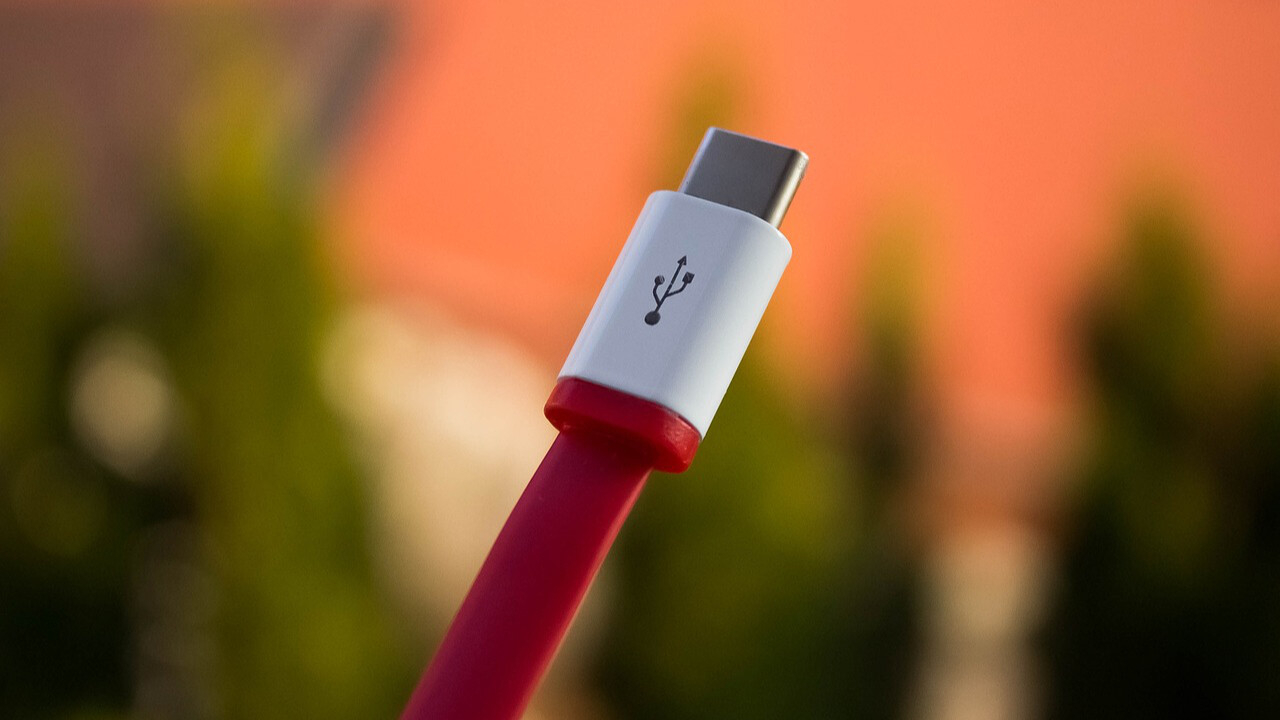
Большинство проблем с медленной работой устройств, возникающих при использовании USB-C, не связаны с аппаратными неисправностями, а являются следствием сбоев в согласовании параметров, вызванных неправильным подбором кабелей и портов. Чтобы максимально эффективно использовать возможности USB-C и избежать риска перегрева кабелей или повреждения ваших устройств, необходимо понимать скрытые различия. Это обеспечит не только оптимальную скорость, но и безопасность эксплуатации вашего оборудования.
Причины замедления устройств из-за USB-C
Идентичные на вид, но разные по возможностям кабели
Вероятно, многие пользователи имеют множество дешевых USB-C кабелей, которые шли в комплекте с наушниками, светильниками или другими случайными техническими устройствами. Эти кабели предназначены исключительно для подачи питания и способны передавать данные только на скорости USB 2.0, что составляет 480 мегабит в секунду. Такое ограничение создает значительное узкое место для передачи данных, особенно если пользователь желает передавать файлы на высоких скоростях или использует док-станцию.
Если, например, попробовать использовать такой кабель для резервного копирования твердотельного накопителя NVMe объемом 2 терабайта, то передача данных будет происходить только на 1/80 части потенциальной скорости накопителя. Визуально отличить эти кабели можно, обратив внимание на количество контактов внутри разъема. Полнофункциональный кабель обычно имеет 24 контакта, тогда как кабель только для зарядки часто имеет лишь 4 или 12, оставляя высокоскоростные линии данных пустыми.
Проблема мощности и согласования стандартов
Другая распространенная проблема, с которой можно столкнуться при использовании USB-C, касается недостаточной мощности. Высокомощные USB-C кабели, рассчитанные на передачу более 60 ватт, требуют наличия чипа eMarker, который информирует зарядное устройство о возможности безопасной подачи большей энергии. Если для подключения мощного зарядного устройства MacBook Pro на 140 ватт используется базовый 60-ваттный кабель, то во время «рукопожатия» между устройствами скорость будет ограничена до 60 ватт.
В таких случаях ноутбук может даже разряжаться во время интенсивных игр или рендеринга, несмотря на подключение к сети. Иногда может появиться сообщение о том, что устройство вообще не заряжается, и это связано исключительно с тем, что кабель не имеет достаточной мощности для передачи необходимых ватт. Сейчас существуют кабели расширенного диапазона мощности (EPR), которые поддерживают до 240 ватт через USB-C, однако эта функция будет работать только при условии, что каждый элемент в цепи поддерживает такой стандарт, и они так же выглядят идентично.
Проблемы с передачей видео и альтернативным режимом DisplayPort
Одним из ключевых преимуществ USB-C является поддержка альтернативного режима DisplayPort, однако это также может вызвать значительное разочарование и путаницу. Если после подключения ноутбука к монитору через USB-C ничего не происходит, причиной может быть то, что не каждый порт USB-C поддерживает режим Alt Mode или режим вывода видеосигнала. Многие бюджетные ноутбуки оснащены портами USB-C, которые предназначены только для передачи данных и вообще не могут передавать видеосигналы.
Аналогично, многочисленные стандартные кабели для зарядки не имеют необходимого высокочастотного экранирования, которое требуется для передачи видеосигнала 4K с частотой обновления 144 герца. Для надежной работы с монитором необходим кабель, специально рассчитанный на скорость передачи данных не менее 10 гигабит в секунду. Эта сложность в выборе кабелей, которые выполняют разные функции, но визуально абсолютно идентичны, вызывает значительное разочарование у пользователей, которые стремились к унификации.
Как решить проблему с USB-C
Маркировка портов и кабелей
Каким же образом можно решить эту проблему? Внедрение маркировки портов стало бы значительным шагом в правильном направлении, и этот процесс постепенно набирает обороты. В настоящее время производители часто не обозначают свои порты должным образом, что затрудняет их идентификацию. Например, один порт может быть Thunderbolt 4 со скоростью 40 гигабит в секунду, тогда как соседний — USB 3.2 со скоростью всего 5 гигабит в секунду.
Подключение док-станции к неправильному порту может одновременно создать узкое место для вашего Ethernet-соединения, внешних накопителей и мониторов. Некоторые порты на ноутбуках или других устройствах все же имеют отметки, поэтому стоит внимательно проверять, что означают эти пиктограммы при подключении устройств. Также можно воспользоваться «Диспетчером устройств» на Windows или «Отчетом о системе» на Mac для определения фактического контроллера, стоящего за каждым физическим портом вашего устройства.
Распознавание символов и спецификаций
Ещё одним шагом для идентификации возможностей кабеля является проверка наличия логотипов. На корпусе кабеля или разъема можно найти символ Super Speed, обозначенный буквами «SS», или символ молнии, указывающий на поддержку Thunderbolt. Эти значки являются самым простым способом быстро различить типы кабелей и их возможности, ведь они обычно расположены на внешнем корпусе.
Также полезно учитывать длину кабеля, поскольку кабели более одного метра часто теряют скорость, если они не являются активными и дорогими. Если кабель длинный и дешевый, он, вероятно, не будет работать так же эффективно, как более короткий и дорогой аналог. Для обеспечения максимально высокого качества при покупке кабелей обязательно проверяйте их заявленную мощность и пропускную способность данных. Рассмотрите возможность самостоятельной маркировки ваших кабелей для удобства.
Выбор сертифицированных кабелей
Последним, но не менее важным шагом является приобретение сертифицированных кабелей. В последние годы на упаковках начали появляться логотипы сертификации USB-IF, призванные упростить процесс выбора и гарантировать качество. Выбор кабелей, сертифицированных USB-IF, является надежной гарантией их соответствия стандартам и высокого качества.
Заключение
USB-C не оправдал всех первоначальных ожиданий относительно унификации, поскольку пользователи стремятся именно к универсальным кабелям, а не только к универсальным разъемам. Производительность вашего устройства всегда ограничивается его самым слабым звеном, и если этим звеном является дешевый кабель USB-C, который не поддерживает передачу данных и заряжает устройство со скоростью один процент в час, то пришло время инвестировать в более качественные аксессуары. Перестаньте брать первый попавшийся кабель из старого ящика; если вы стремитесь к скорости 2026 года, вам нужны кабели, соответствующие спецификациям 2026 года.
