



Ситуация, когда нажатие кнопки питания не вызывает реакции, обычно вызывает раздражение. Независимо от того, наблюдается ли полностью черный экран или слышно вращение вентиляторов без появления изображения, существует несколько распространенных причин, которые могут приводить к такому поведению устройства. Значительную часть этих проблем можно устранить в домашних условиях без наличия углубленных технических навыков.
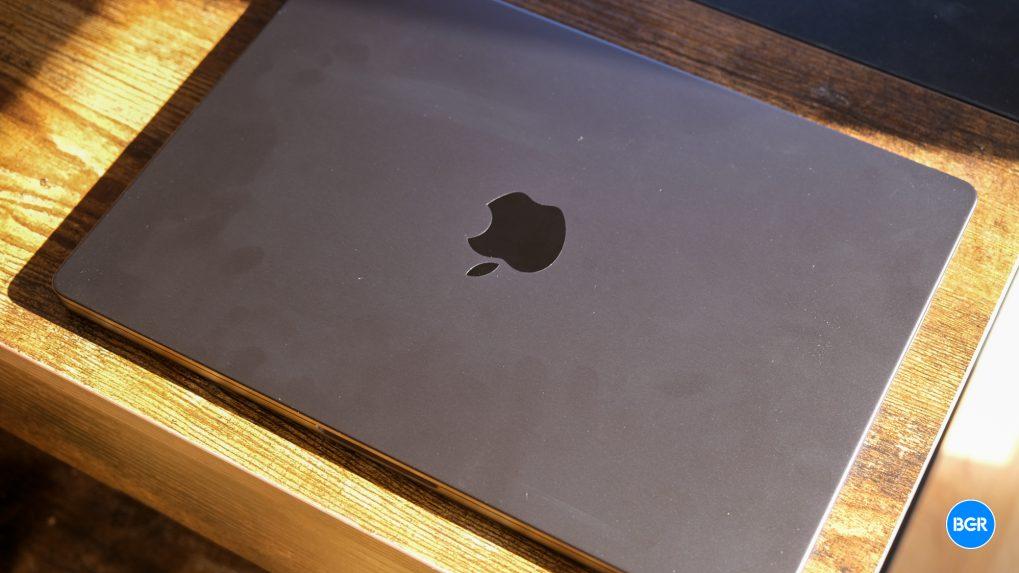
Этот материал предлагает пошаговый подход к диагностике неисправностей. Рассмотрение начинается с простейших проверок питания и постепенно переходит к более сложным процедурам, связанным с программным и аппаратным сбросом.
Первичная проверка
Перед переходом к подробным инструкциям целесообразно сопоставить симптомы с вероятными причинами, чтобы определить направление дальнейших действий.
-
Симптом: отсутствуют какие-либо индикаторы, звук запуска и работа вентилятора
Вероятная причина: проблема с питанием
Первый шаг: проверить зарядное устройство, кабель питания и работоспособность розетки -
Симптом: изображение на экране отсутствует, но устройство подает признаки работы
Вероятная причина: неисправность дисплея или системной платы
Первый шаг: подключить внешний монитор для проверки наличия изображения -
Симптом: повторяющиеся звуковые сигналы звучат при запуске
Вероятная причина: ошибка или некорректное подключение оперативной памяти
Первый шаг: переустановите модули ОЗУ, если конструкция устройства позволяет -
Симптом: система останавливается на этапе отображения логотипа Apple
Вероятная причина: сбой программного обеспечения или прошивки
Первый шаг: выполнить запуск в режиме восстановления для дальнейшей диагностики
1. Проверка источника питания
Наиболее частой причиной отказа ноутбука от запуска является отсутствие питания. Даже при подключении к сети проблемы могут быть вызваны ослабленным контактом или неисправной розеткой.
-
Проверка розетки: рекомендуется подключить другое устройство, например настольную лампу или зарядное устройство для телефона, к той же розетке, чтобы убедиться в наличии напряжения.
-
Осмотр кабелей: необходимо проверить сетевой кабель и кабель, соединяющий адаптер с ноутбуком, на наличие потертостей, трещин или потемнений.
-
Проверка соединений: следует удостовериться, что штекеры плотно вставлены в розетку и разъем питания. Для моделей с USB-C рекомендуется попробовать другой порт на корпусе ноутбука.
2. Отсоединение всех аксессуаров
В некоторых случаях неисправный USB-хаб, принтер или внешний накопитель может вызвать короткое замыкание, из-за которого система блокирует запуск из соображений безопасности, защищая внутренние компоненты.
Необходимо отсоединить от компьютера все устройства, включая наушники и карты памяти SD. После этого следует повторно нажать кнопку питания.
3. Сброс контроллера управления системой (SMC)
Контроллер управления системой отвечает за низкоуровневые функции, в частности управление батареей и реакцию на нажатие кнопки питания. В случае сбоя в его работе компьютер может игнорировать команду включения.
Процедура сброса SMC:
Для компьютеров Mac с чипом безопасности T2:
-
выключить компьютер;
-
нажать и удерживать клавиши Control, Option и Shift в течение 7 секунд;
-
не отпуская эти клавиши, нажать и удерживать кнопку питания;
-
удерживать все четыре клавиши еще 7 секунд, после чего отпустить.
Для более старых моделей Mac с несъемной батареей:
-
подключить адаптер питания;
-
на клавиатуре одновременно нажать клавиши Shift, Control, Option и кнопку питания;
-
одновременно отпустить все клавиши и кнопку;
-
снова нажать кнопку питания для запуска компьютера.
4. Проверка возможных проблем с дисплеем
Есть вероятность, что компьютер действительно включен, но экран не работает. Для проверки следует обратить внимание на косвенные признаки работы, в частности звук запуска или шум вентилятора после нажатия кнопки питания.
Дополнительно можно воспользоваться так называемым тестом с фонариком. Яркий свет следует направить на логотип Apple на обратной стороне крышки или непосредственно на экран. Если на дисплее едва заметно просматривается изображение рабочего стола, это свидетельствует о неисправности подсветки. В такой ситуации компьютер остается работоспособным, однако дисплей нуждается в ремонте.
5. Принудительная перезагрузка питания
Если компьютер находится в состоянии зависания, может показаться, что он выключен. Принудительная перезагрузка полностью отключает питание и заставляет аппаратную часть начать работу с нуля.
-
нажать и удерживать кнопку питания в течение полных 10 секунд;
-
подождать несколько секунд;
-
нажать кнопку питания обычным способом и проверить, начался ли запуск.
6. Расширенные проверки аппаратной части
Если описанные выше действия не помогли, проблема может быть связана с внутренними компонентами.
-
Оперативная память: появление трех последовательных звуковых сигналов может указывать на ненадлежащее подключение или неисправность модулей памяти.
-
Трекпад или клавиатура: попадание жидкости на трекпад может привести к короткому замыканию линии питания, блокирующей запуск.
-
Шлейф батареи: на некоторых моделях поврежденный кабель передачи данных аккумулятора может мешать поступлению достаточного напряжения для старта, даже при подключенном зарядном устройстве.
Часто задаваемые вопросы
Может ли быть неисправно зарядное устройство, если на нем не горит индикатор?
Существует такая вероятность. Целесообразно проверить работу компьютера с другим, заведомо исправным зарядным устройством Apple.
Компьютер включается, но экран остается черным. Каковы дальнейшие действия?
Рекомендуется подключить внешний монитор. Если изображение появляется, проблема, вероятно, заключается во внутреннем дисплее.
Нужно ли выполнять сброс SMC на компьютерах с Apple silicon?
Нет. В моделях с Apple silicon эти процессы обрабатываются автоматически.
Может ли неисправная батарея помешать запуску компьютера?
Да. Сильно разряженная или поврежденная батарея может сделать невозможным запуск системы.
Удаляются ли файлы после сброса SMC?
Нет. Сброс SMC влияет только на аппаратные настройки, в частности управление питанием и вентиляторами. Пользовательские данные остаются без изменений.
Что означает символ батареи с молнией на экране?
Это означает, что уровень заряда батареи слишком низок для запуска операционной системы. Устройство следует оставить подключенным к зарядному устройству как минимум на 30-60 минут перед повторной попыткой включения.
Как определить, что системная плата неисправна?
Если было использовано исправное зарядное устройство и выполнен сброс SMC, но индикаторы и звуковые сигналы отсутствуют, существует высокая вероятность того, что системная плата нуждается в профессиональном ремонте.
