



Apple наконец-то добавила функцию «Визуального Интеллекта» к компьютерам Mac с операционной системой macOS Golden Gate, что может быть полезным, когда все работает должным образом, и вот как можно начать ее использование.
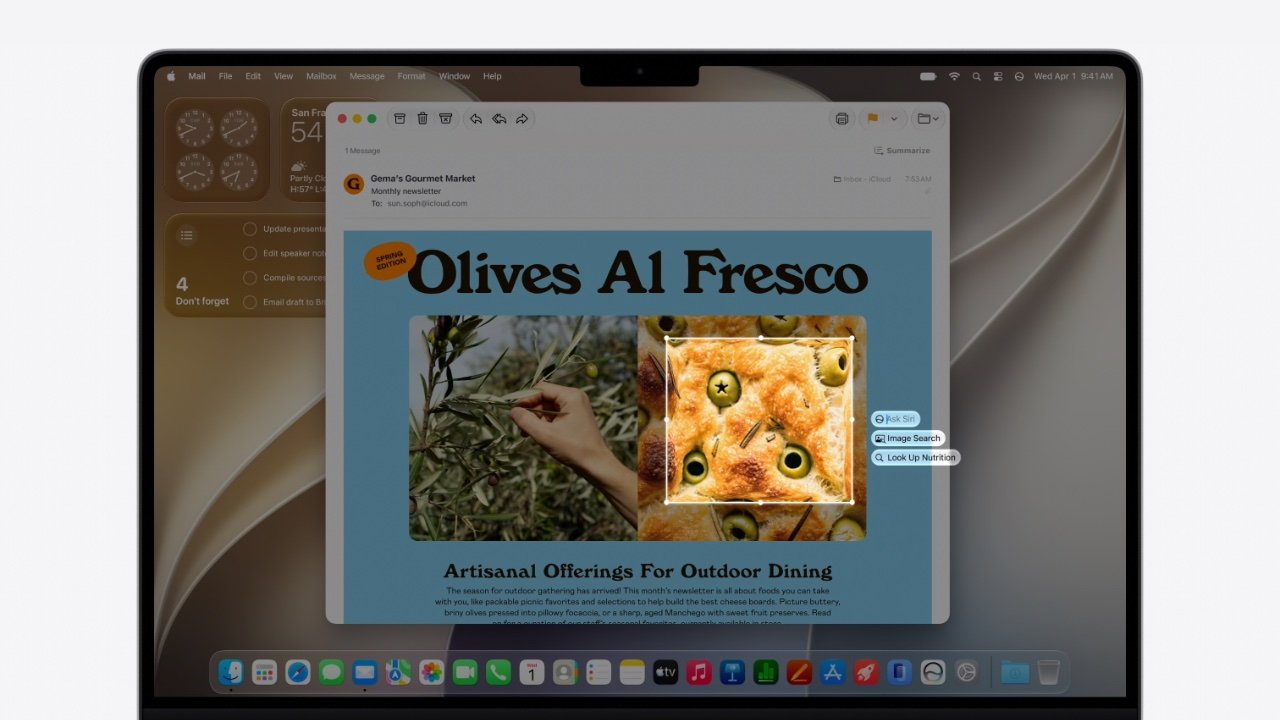
Иногда, для того чтобы выяснить, что изображено на экране компьютера Mac, приходилось делать снимок экрана и использовать «Визуальный Интеллект» на iPhone, однако с выходом macOS Golden Gate эта необходимость отпала, поскольку функция интегрирована непосредственно в систему Mac.
Себастьян Марино-Мес, вице-президент Apple по инженерии опыта интеллектуальных систем, анонсировал эту возможность во время презентации WWDC 2026, отметив, что ее можно активировать с помощью «специальной комбинации клавиш».
Однако, точная комбинация клавиш не была названа, но она состоит из нажатия клавиш Shift-Command-6, что является расширением, вероятно, уже знакомых вам последовательностей клавишных сокращений.
Если вы пользуетесь Mac уже некоторое время, то, возможно, знаете, что комбинация Shift-Command-3 делает снимок всего экрана, а Shift-Command-4 позволяет захватить выбранный сегмент.
В 2018 году с выходом macOS Mojave Apple представила комбинацию Shift-Command-5, которая вызывает панель инструментов со всеми опциями для создания снимков экрана и записи видео с экрана.
Эти опции остаются актуальными, поскольку к ним был добавлен «Визуальный Интеллект», позволяющий использовать как прямое сокращение Shift-Command-6, так и выбирать опцию из панели инструментов.
Для активации функции через панель инструментов, следует нажать Command-Shift-5, затем щелкнуть на пиктограмму «Визуального Интеллекта» и выбрать нужное окно Mac, после чего появятся доступные опции.
Главное преимущество использования комбинации Command-Shift-6 заключается в возможности более точного контроля, ведь вместо захвата всего окна, можно выделить курсором только определенный участок.
Независимо от выбранного способа активации, при использовании «Визуального Интеллекта» на Mac появляются различные опции, которые отображаются в виде нескольких небольших всплывающих окон рядом с изображением.
Первой опцией, которая всегда доступна, является «Запросить Siri»; после нажатия на нее можно ввести свой запрос, и система предоставит ответ в новом диалоговом окне Siri.
Важно отметить, что, по результатам тестирований, полученные ответы от «Визуального Интеллекта» так же часто могут быть неточными, как и от любого другого чат-бота на основе искусственного интеллекта.
Другой опцией, которая всегда появляется, является «Поиск изображения», которая перенаправляет к поиску в Google, хотя на данный момент эта функция не работает должным образом.
Относительно результатов, то они могут отличаться, поскольку «Визуальный Интеллект» способен распознавать еду, но не всегда.
Во многих случаях, если изображение содержит блюдо, появится кнопка «Проверить питательные вещества», что позволяет получить информацию о составе блюда.
После нажатия этой кнопки обычно происходит идентификация блюда, его описание и обобщенная информация о его пищевой ценности, от «Очень низкой» до «Очень высокой».
Кроме того, отображается информация о содержании белков, типе жиров, уровне натрия и степени обработки продукта.
Проблема заключается в том, что система не имеет возможности определить, что на изображении именно еда, и «Визуальный Интеллект» часто не распознает ее как таковую.
Кроме того, при использовании фотографии еды, даже дважды, можно получить совершенно разные результаты, что подчеркивает нестабильность работы функции.
Даже когда опция «Проверить питательные вещества» доступна, отсутствует возможность копировать полученную информацию, поскольку нет кнопки для копирования, и текст невозможно выделить для копирования.
Таким образом, «Визуальный Интеллект» на Mac является ограниченным и может вызывать разочарование, однако сам факт его наличия является позитивным моментом, учитывая, что это лишь первая бета-версия, и ожидается улучшение функционала.
